

この記事でわかること
- GeminiのGemはいつ終わるのか——個人アカウントと会社のアカウントで時期が違う
- Gemは自動でスキルに移行される(何もしなくても消えない)
- 移行後のスキルの使い方と、手動で移す3ステップ
- 会社のアカウント(Google Workspace)で先に確認しておきたい2つのこと
「社内で使っているGemの移行や、AI活用の仕組みづくりを相談したい」という方はこちら
Googleの生成AI「Gemini」で、自分用の指示を保存しておける「Gem(ジェム)」が終了し、後継の「スキル」に置き換わります。
Gemの管理画面には移行の案内が表示され、2026年9月30日にはGoogleが会社のアカウント向けの日程も発表しました(出典:Google Workspace Updates(2026年9月30日))。
今回のGemの廃止は何もしなくても、GemはGoogleが自動でスキルに移行するため、消えることはありません。
ただし、個人のアカウントと会社のアカウントでは時期が異なり、会社のアカウントには先に確認しておきたい点が2つあります。
この記事では、終了の時期、移行で引き継がれるもの、移行後の使い方、会社で先にやることを順に整理します。
この記事の前提
内容は2026年10月1日時点のGoogle公式情報に基づきます。
公式ヘルプの移行ページは、現時点では英語のみで公開されています(出典:Gemini アプリ ヘルプ「About the transition from Gems to skills」)。
日程や対応機能は今後変わる可能性があるため、判断の際は公式ページもあわせてご確認ください。
GeminiのGemはいつ終わるのか?個人と会社で時期が違う
Gemは、役割や指示、参考資料を登録して、自分専用のGeminiを作っておける機能です。
「議事録のまとめ役」「メール文面の添削役」のように、決まった仕事のためのGemを作って使っている方も多いと思います。
このGemの終了時期は、Geminiにどのアカウントでログインしているかで分かれます。
※スマートフォンでは表を横にスクロールしてご覧ください
| アカウントの種類 | Gemが終わる時期 | それまでの扱い |
|---|---|---|
| 個人のGoogleアカウント | 2026年11月17日から順次スキルへ移行 | 移行されるまでは今まで通り使える |
| 会社のアカウント(Google Workspace のビジネス・エンタープライズ・非営利団体) | 早くても2027年3月1日 | 2026年11月17日にGemの場所が「設定」に移るが、作成・編集・利用は続けられる |
| 教育機関のアカウント | 早くても2027年6月1日 | 会社のアカウントと同じ |
個人のアカウントについて、公式ヘルプは「2026年11月から」と案内しています(出典:Gemini アプリ ヘルプ)。
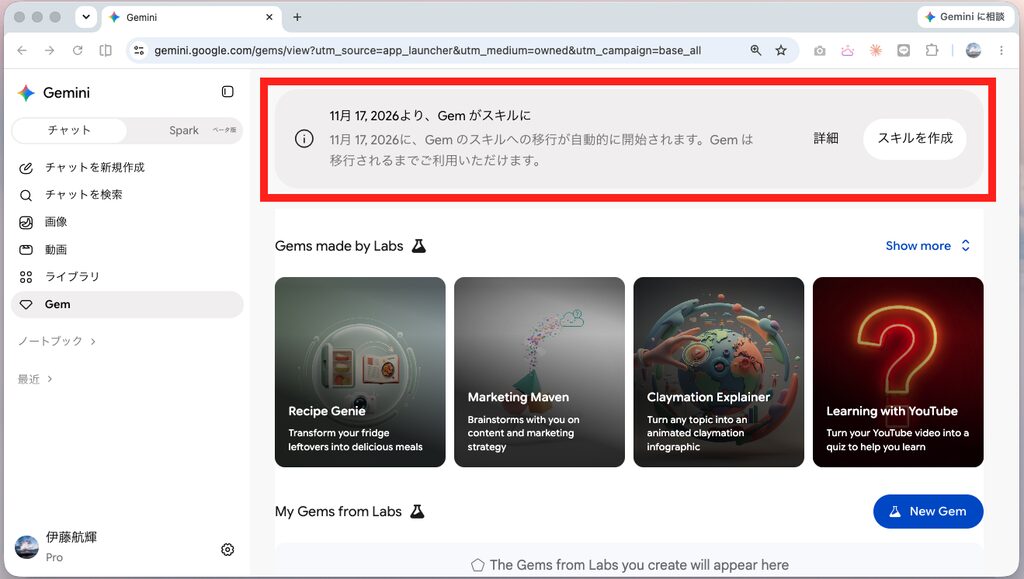
具体的な日付は、Gemの管理画面に「2026年11月17日からGemをスキルへ自動的に移行し始める」と表示されています(出典:ビジネス+IT(2026年9月29日))。
同じ11月には、ミニアプリを作る実験的な機能「Opal」と「Gems by Google Labs」も終了します。
会社のアカウントは、Googleの発表で「早くとも(No sooner than)」と書かれています。
つまり、この日より前に使えなくなることはありません。
会社のアカウントは、早くても2027年3月までは今のままGemを使えます。
自動移行の詳しい内容は、少なくとも30日前に管理者へ案内されます(出典:Google Workspace Updates)。
Gemは自動でスキルに移行される——手作業は必要?
公式ヘルプは「Gemが終了するときに、Gemを自動でスキルに移行します」と明記しています。
Gemの名前・説明・指示に加えて、Gemに入れていた対応ファイル(テキスト・PDF・画像)も一緒に移ります(出典:Gemini アプリ ヘルプ)。
会社のアカウントでは、元のGemに設定していたGoogleドライブの権限や共有設定も、スキルに引き継がれます。
ただし、会社のアカウントで移行されたGemは、作った人のスキル一覧に無効な「下書き」として表示され、作った人が中身を確認して有効にするまで使えません(出典:Google Workspace 管理者ヘルプ「Gem からスキルへの移行について」)。
スキルではまだ使えない機能
一方で、Gemで使えていた機能の中には、2026年10月時点でスキルが対応していないものがあります。
※スマートフォンでは表を横にスクロールしてご覧ください
| 区分 | 内容 |
|---|---|
| スキルで使えない機能 | Canvas、Deep Research、動画の作成、音楽の作成、ガイド付き学習 |
| 入れられないファイル | Word(.docx)、Excel(.xlsx)などテキスト以外の形式、GitHubのファイル |
| 今後数週間で対応予定 | ほかの人との共有、Googleドライブのファイルの追加、Gemini Notebookの読み込み |
出典は、使えない機能と予定がGemini アプリ ヘルプ「Gemsからスキルへの移行」、ファイル形式が同「スキルの作成と管理」です。
CanvasやDeep Researchを前提に作ったGemは、移行後に同じ動きをしない点に注意が必要です。
また、自動移行で引き継がれるのは「対応しているファイル」だけです。
Gemの参考資料にWordやExcelを入れている場合は、移行後に中身を確認するか、先にPDFやCSVに変換しておくと安心です。
手作業が必要になる3つのケース
基本は自動移行を待てば問題ありませんが、手動で移行した方がよいのは、次の3つのケースです。
1. 移行を待たずに、今すぐスキルとして使いたい
2. Word・Excelの資料や、Canvasなどの機能を使うGemを、動きを確かめながら移したい
3. 会社のアカウントで、GmailやドキュメントなどのWorkspaceアプリでも使いたい(後半で解説します)
スキルとは?Gemとの違い
スキルは、繰り返し使う指示と参考資料をひとまとめにして保存しておく機能です。
毎回同じ説明を書いたり、同じファイルを添付したりする手間がなくなる点はGemと同じです。
違いは「呼び出し方」と「使える場所」にあります。
※スマートフォンでは表を横にスクロールしてご覧ください
| 比べる点 | Gem | スキル |
|---|---|---|
| 呼び出し方 | 一覧からGemを選び、そのGemとの会話を始める | 今のチャットで「/」を入力して選ぶ |
| 自動で使われるか | 自分で選んだときだけ | 関係があるとGeminiが判断すれば自動で使う |
| 組み合わせ | Gemごとに会話が分かれる | 1つのチャットで複数のスキルを重ねられる |
| 使える場所 | Geminiアプリ | Geminiアプリのチャットとタスク。会社のアカウントではGmailやドキュメントなどでも |
出典:Gemini アプリ ヘルプ、Google Workspace 管理者ヘルプ
なるほどポイント
Gemは「専用の相手を呼び出して話す」機能でした。
スキルは「今話している相手に、手順書を差し込む」機能です。
たとえば、社内の議事録を整理している途中で「/」から「社内向けの文体」のスキルを呼び出せば、同じ会話の中で文体を整えることができます。
Gemのように、用途ごとに会話を切り替える必要がありません。
個人のアカウントでスキルを使う条件は、18歳以上で、Geminiの「アクティビティの保存」がオンになっていることです。
Google AIの有料プランは必要ありません(出典:Gemini アプリ ヘルプ「スキルの作成と管理」)。
アクティビティの保存をオンにしたときの会話の扱いは、会社の情報を入れる前に確認しておきましょう(AIは情報を外に出す?会社で使う前に知る生成AIセキュリティ超入門)。
移行後のスキルの使い方
移行したスキルは、パソコンのブラウザ版(gemini.google.com)、Macのアプリ、スマートフォンのアプリで使えます。
使い方は3つです。
1. チャット欄で「/」を入力して呼び出す
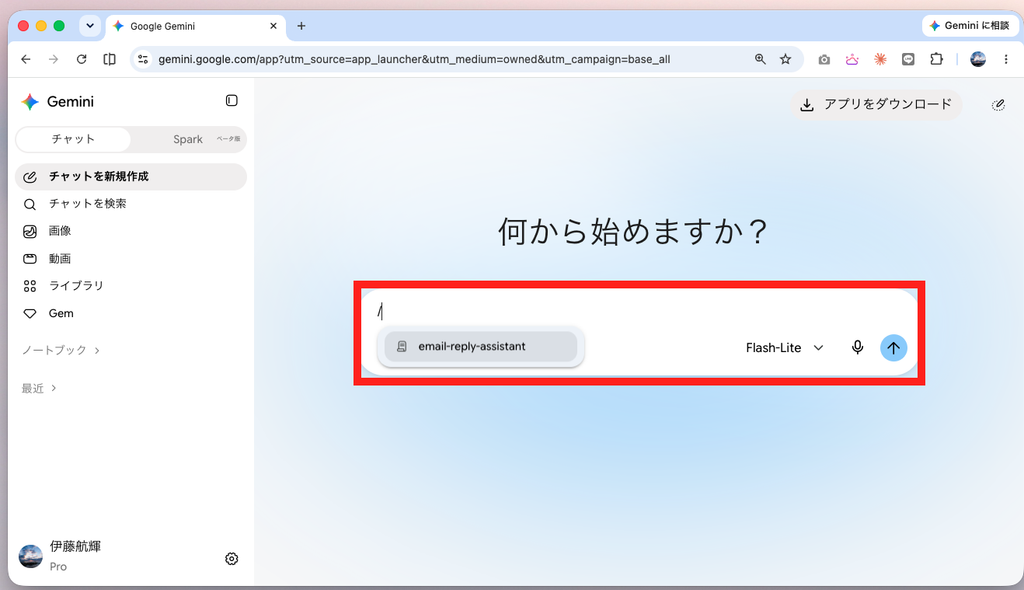
チャット欄に「/」を入力すると、保存しているスキルの一覧が出ます。
使いたいスキルを選び、続けて指示を書けば、そのスキルの手順で答えが返ってきます。
移行後は、チャット欄で「/」を入力してスキルを選ぶだけで使えます。
なお、呼び出しの記号は今後「@」に変わる予定です(出典:Gemini アプリ ヘルプ)。
2. 関係があれば自動で使われる
オンになっているスキルは、指示の内容から関係があるとGeminiが判断すると、指定しなくても使われます。
自動で使われたくないスキルは、スキルのページでオフにできます。
オフにしたスキルを使うよう指示すると、オンに戻すかどうかをGeminiが確認してくれます(出典:Gemini アプリ ヘルプ「スキルの作成と管理」)。
3. 複数のスキルを重ねて使う
1つの指示に、複数のスキルを組み合わせられます。
たとえば「見積書の作り方」と「社外向けメールの書き方」を重ねれば、見積もりの作成から送付メールの下書きまでを1回で進められます。
スキルは何個でも作れますが、同時にオンにできるのは100個までです(出典:Gemini アプリ ヘルプ)。
Gemを手動でスキルに移す方法(3ステップ)
自動移行を待たずに移したい場合は、公式ヘルプの3ステップで移せます(出典:Gemini アプリ ヘルプ「Recreate your Gem as a skill」)。
スマートフォンのアプリでは手動で作ったスキルが保存されない不具合が公表されているため、作業はパソコンのブラウザ版で行います。
Gemを開いて、参考資料を保存する
gemini.google.com で、移したいGemの「編集」を開きます。
「知識」にファイルが入っていれば、1つずつダウンロードします。
パソコンにフォルダを作り、ファイルをまとめて入れておきます。
フォルダ名は英小文字とハイフンで付けます(例:minutes-summary)。
スキルを作り、Gemの中身を貼り付ける
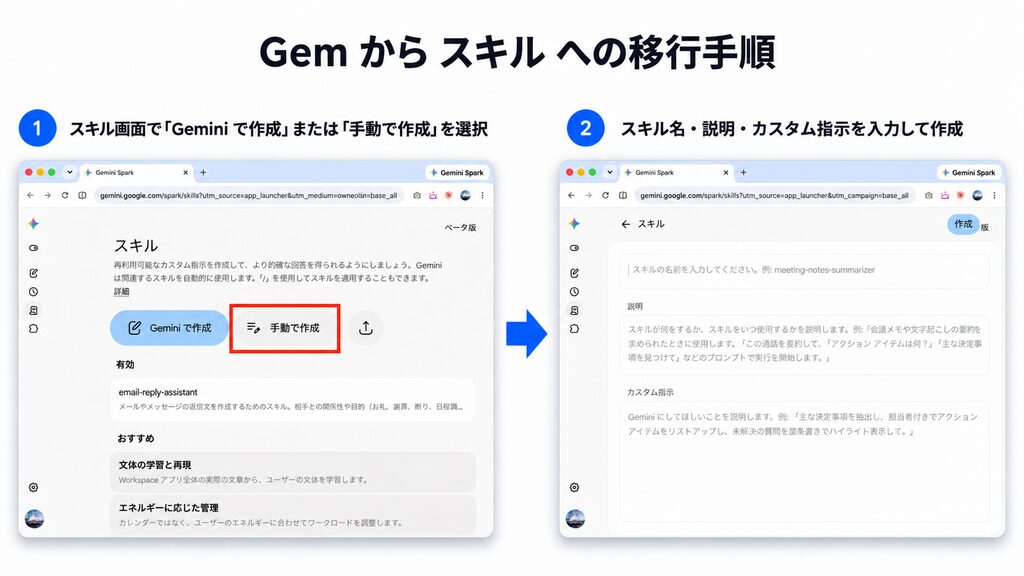
別のタブでGeminiを開き、サイドバーの「設定」から「スキル」のページへ進みます。
「手動で作成」を選び、Gemの名前・説明・指示をそのままコピーして貼り付け、「作成」を押します。
参考資料が無いGemは、ここで完了です。
参考資料ごとアップロードし直す
スキルのページで、作ったスキルをダウンロードします。
届いたzipファイルの中にある「SKILL.md」を、手順1のフォルダに移します。
最後に、スキルのメニューから「スキルを置き換え」を選び、フォルダごとアップロードします。
つまずきやすいのは手順3です。
フォルダの名前とスキルの名前が一致していないと、アップロードは失敗します。
アップロードできるファイルは合計100MBまでです。
Macで作ったフォルダには「.DS_Store」という見えないファイルが入ることがあり、これも失敗の原因になると公式ヘルプが注意を促しています(出典:Gemini アプリ ヘルプ「スキルの作成と管理」)。
ちなみに、SKILL.mdはClaudeやCodexのスキルでも使われているファイルの形式です。
公式ヘルプは、ほかのサービスで作ったスキルも、SKILL.mdをアップロードすれば取り込めると案内しています。
SKILL.mdの考え方はClaude CodeのSkillとは?作成方法と具体例を分かりやすく解説で紹介しています。
会社のアカウント(Google Workspace)で先にやること
Google Workspaceは、会社のメールアドレスでGmailやGoogleドライブを使うための法人向けサービスです。
会社のアカウントでも、2026年10月から11月中旬にかけて、スキルが順次使えるようになります(出典:Google Workspace Updates)。
Gemの終了まで時間はありますが、次の2つは早めに確認しておくことをおすすめします。
1. Workspace Studioの「Gem に質問する」を置き換える
Workspace Studioは、Gmailやドライブでの決まった作業を、Geminiを組み込んだ「フロー」として自動化する機能です。
このフローの中で「Gem に質問する(Ask a Gem)」という手順を使っている場合は、2027年3月にフローが止まってしまいます。
新しいフローにこの手順を追加することは、すでにできなくなっています(出典:Workspace Studio ヘルプ)。
対応は、「Ask Gemini」の手順を新しく追加し、「Gem に質問する」に書いていた指示を移して、古い手順を消すことです。
後ろの手順が「Gem に質問する」の結果を使っている場合は、その参照先も「Ask Gemini」に付け替えます。
「Ask Gemini」ではスキルを指定できるため、Gemの中身をスキルにしておけば、同じ働きを保つことができます。
2. GeminiアプリとWorkspaceアプリのスキルは別々に作る
管理者ヘルプには「現在、Gemini アプリと Workspace アプリの間でスキルは同期されません」と書かれています(出典:Google Workspace 管理者ヘルプ「Gem からスキルへの移行について」)。
Geminiアプリで作ったスキルは、GmailやドキュメントなどのWorkspaceアプリには自動で出てきません。
Workspaceアプリでも使いたい場合は、Workspace Studioで同じスキルを作り直す必要があります。
そもそもGemはWorkspaceアプリでは使えなかったため、スキルへの移行で活用の幅が広がります。
Workspaceアプリでは、Geminiを開いて「@」に続けてスキル名を入れると呼び出せます(出典:Workspace Studio ヘルプ)。
管理者が確認しておくこと
管理者ヘルプは、社員への日程の周知、スキルが使える設定になっているかの確認、よく使うGemの作り直し、Workspace Studioのフローの更新を挙げています。
スキルを使える人の設定は、管理コンソールの「アプリ」→「Google Workspace」→「Workspace Studio」の中にある「スキル」の項目で行います(出典:Google Workspace 管理者ヘルプ)。
社内でGemを共有して使っている場合は、どのGemを誰が使っているかを一覧にしておくと、移行の順番を決めやすくなります。
まとめ——Gemは自動で移るが、会社のアカウントは2点だけ先に確認
この記事のポイント
✓ GemはGoogleが自動でスキルに移行する。何もしなくても消えない
✓ 個人のアカウントは2026年11月17日から、会社のアカウントは早くても2027年3月1日
✓ Canvas・Deep Research、Word・Excelの資料はスキルで使えないため、該当するGemは確認が必要
✓ 移行後は、チャット欄で「/」を入力してスキルを選ぶ。複数を重ねることもできる
✓ 会社のアカウントは、Workspace Studioのフローと、アプリ間で同期しない点を先に確認する。移行後のスキルは作った人が有効にする
移行をきっかけに、社内のGemを棚卸ししてみるのもよい機会です。
よく使われているGemはスキルとして整え直し、使われていないGemは移行せずに整理する。
この作業が、社内のAI活用を「誰か1人の工夫」から「会社の仕組み」に変える一歩になります。
よくある質問(FAQ)
Q. GeminiのGemはいつ使えなくなりますか?
A. 個人のアカウントは2026年11月17日から順次スキルへ移行され、会社のアカウント(ビジネス・エンタープライズ・非営利団体)は早くても2027年3月1日、教育機関は早くても2027年6月1日です。
個人のアカウントの日付はGemの管理画面の案内(出典:ビジネス+IT)、会社と教育機関の日付はGoogleの発表に基づきます(出典:Google Workspace Updates)。
Q. 何もしないとGemは消えてしまいますか?
A. 消えません。
Gemが終了するときに、Googleが自動でスキルに移行します。
ただし、CanvasやDeep Researchなど、スキルが対応していない機能は移行後に使えません(出典:Gemini アプリ ヘルプ)。
Q. スキルは無料で使えますか?
A. 使えます。
Google AIの有料プランは不要で、個人のアカウントでは18歳以上で「アクティビティの保存」がオンであれば作成・利用できます(出典:Gemini アプリ ヘルプ「スキルの作成と管理」)。
Q. 移行したスキルはどうやって使いますか?
A. チャット欄で「/」を入力し、一覧から使いたいスキルを選びます。
オンになっているスキルは、関係があればGeminiが自動で使います。
1つのチャットで複数のスキルを重ねることもできます。
Q. 会社のアカウント(Google Workspace)で作ったGemはどうなりますか?
A. 2026年11月17日にGemの場所が「設定」に移りますが、早くても2027年3月1日までは作成・編集・利用を続けられます。
その後、残っているGemは下書きのスキルとして自動で移行され、作った人が確認して有効にすると使えるようになります。
Workspace Studioで「Ask a Gem」を使っているフローは、それまでに置き換えが必要です(出典:Google Workspace Updates)。
社内のGemやスキルの整理から相談したい方へ
株式会社Orcaは中小企業向けに、完全カスタムのAI研修と伴走型のAI活用支援を提供しています。
「社内で作ったGemをどう整理すればよいか分からない」という段階で構いません。お気軽にご相談ください。

コメント