

この記事でわかること
- Claude MCP(Model Context Protocol)とは何か——Claudeを外部ツールと繋ぐ「共通プラグ」の正体
- Claude MCPの設定方法を2パターンで解説——アプリの画面操作(コネクタ)と、ターミナル(Claude Code)
- 無料プランでどこまで使えるか、会社で使うときの権限の考え方
- Google Drive・Notion・Slackと繋ぐ、すぐ試せる活用例
「自社の業務をAIに任せたい」という方はこちら
「ClaudeにNotionの議事録を読ませたい」
「Slackの会話を要約させたい」
「Google Driveの資料をもとに分析させたい」
上記のような作業を、毎回コピペせずに実現できる仕組みがMCP(Model Context Protocol)です。
この記事では、Claude MCPが何なのかを非エンジニアの方にもわかるように噛み砕き、アプリの画面操作で繋ぐ方法と、ターミナル(Claude Code)で繋ぐ方法の2通りで設定方法を解説します。
Claude MCP(Model Context Protocol)とは?
Claude MCPとは、Claudeと外部のツールやデータを繋ぐための「共通の差込口(プラグ)」を定めた規格です。
MCPは「Model Context Protocol」の略で、2024年にAnthropic(Claudeの開発元)が提唱したオープンな標準です。
今では多くのAIツールが対応しています(出典:Claude Help Center)。
イメージしやすいのは「USB Type-C」です。
かつては機器ごとに専用ケーブルが必要でしたが、Type-Cという共通規格ができたことで、1本でどの機器にも挿せるようになりました。
MCPはこれのAI版で、「Claude と Notion」「Claude と Slack」をそれぞれ専用開発しなくても、MCPという共通規格に従えば繋がるという発想です。
MCPがないと、AIに社内のデータを使わせるには毎回コピペで貼り付ける必要がありました。
コピペでも十分に便利かつ効率化はされますが、MCPで繋いでおけば、Claudeが必要なときに自分でツールを参照しにいくので、「コピペの往復」が丸ごと消えるのが最大の価値です。
なお、技術的な接続方式は、ネット越しに繋ぐ「HTTP」が現在の標準で、以前の「SSE」という方式は非推奨になっています(出典:Claude Code公式ドキュメント)。
難しく感じるかもしれませんが、利用者側は「対応サーバーを選んで繋ぐ」だけでよく、中身を理解する必要はありません。
Claude MCPでできること(読む・操作する・自動化する)
MCPでできることは、大きく3つのレイヤーに分けると整理しやすくなります。
| レイヤー | できること | 例 |
|---|---|---|
| ① 読む(参照) | 外部ツールの情報をClaudeが読み取る | Notionの議事録を読んで要約する |
| ② 書く・操作する | 外部ツールに対して書き込み・更新する | Slackにメッセージを投稿する |
| ③ 自動化する | ①②を組み合わせて一連の作業を任せる | Driveの資料を読み→分析し→Notionに保存する |
つまりMCPは「Claudeに目と手を与える」仕組みです。
これまでチャット欄の中だけで完結していたAIが、実際の業務ツールに手を伸ばせるようになる。
ここが”なるほど!”のポイントです。
Claude MCPの設定方法①:アプリの画面操作で繋ぐ(コネクタ)
Claudeのアプリ(ブラウザ版・デスクトップ版)では、プログラミングなしの画面操作だけで繋げます。
主要サービスのコネクタは、無料プランを含むすべてのユーザーが使えます(出典:Claude Help Center、2026年10月時点)。
非エンジニアの方には、まずこちらがおすすめです。
コネクタ(Connectors)で繋ぐ
NotionやGoogle Driveなど主要サービスは「コネクタ」として用意されています。
手順は次のとおりです。
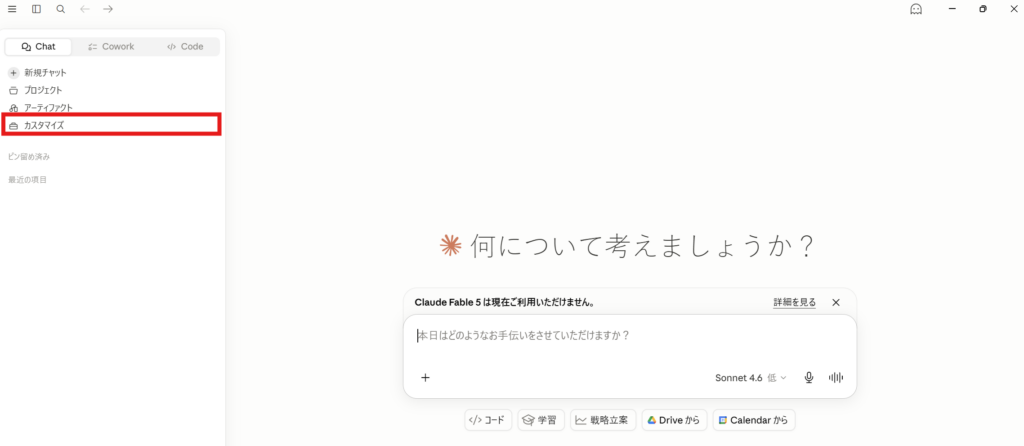
1. 「カスタマイズ(Customize)」→「コネクタ(Connectors)」を開く
(下の画像は2026年6月時点の画面で、当時は「設定」の中にありました)
2. 繋ぎたいサービスを選ぶ(一覧に無いサービスは、カスタムコネクタとしてURLを登録)
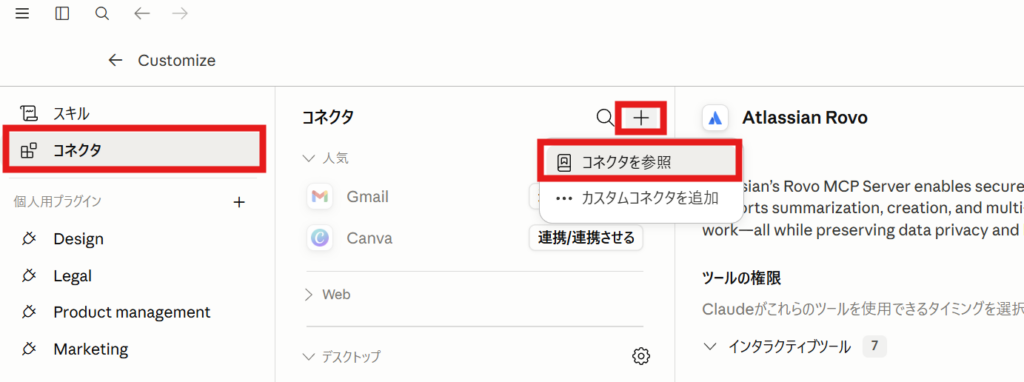
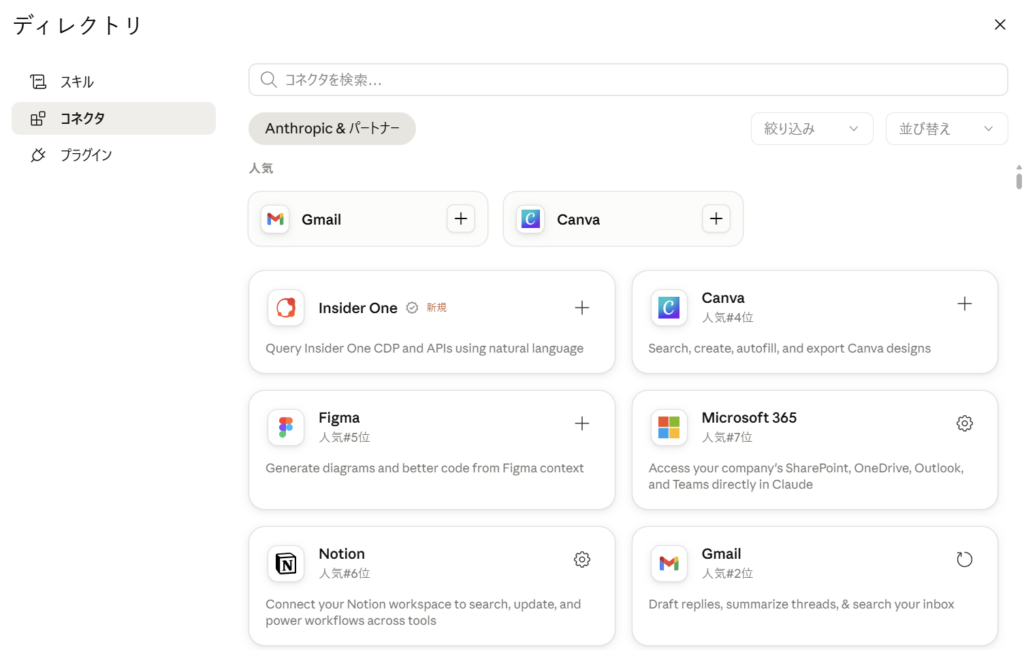
3. 表示される画面でログイン・許可(OAuth認証)するだけで完了
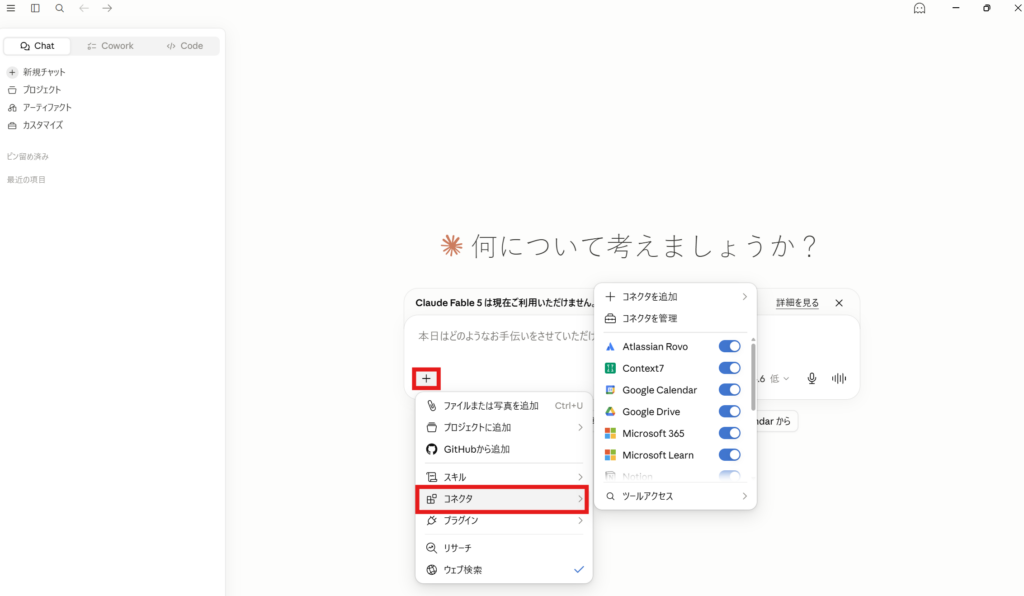
また、チャット入力欄の左下にある「+」ボタンからも、繋がっているコネクタを確認・利用できます。
一度繋いだコネクタは、次にスマホアプリでログインしたときにもそのまま使えます。
たったこれだけの作業で外部ツールと連携でき、コピペの手間を省けます。
会社のプラン(Team・Enterprise)では、手順が1つ増えます。
まず管理者(Owner)が組織としてコネクタを有効にし、そのあと各自がログインして繋ぐ流れです。
管理者が有効にしただけでは使えず、利用する本人の認証が必要になります。
最初に繋ぐコネクタの選び方
コネクタは数が多いので、最初は「毎日コピペしている作業」に合わせて1つだけ選ぶのがおすすめです。
| やりたいこと | 繋ぐサービスの例 |
|---|---|
| 資料を探して要約・分析する | Google Drive、Microsoft 365 |
| メールと予定を踏まえて準備する | Gmail、Googleカレンダー |
| 議事録やタスクを整理する | Notion、Linear |
| チームの会話を追う・共有する | Slack |
繋いだコネクタは、会話ごとにオン・オフを切り替えられます。
チャット欄の「+」から「コネクタ」を開き、その会話で使うものだけをオンにしておくと、Claudeが関係のないツールを見に行くのを防げます。
コネクタを10個以上繋いでいる場合は、必要なときだけ読み込む設定(On demand)に切り替えると、会話に使える余裕が広がります(出典:Claude Help Center)。
Claude MCPの設定方法②:ターミナルで繋ぐ(Claude Code)
ターミナルで動くClaude Codeを使っている場合は、コマンドで繋ぎます。
難しそうに見えますが、覚えるのは基本1つ「claude mcp add」だけです。
アプリ側ですでにコネクタを繋いでいる場合は、同じアカウントでClaude Codeにログインするだけで、そのコネクタが自動で使えます(出典:Claude Code公式ドキュメント)。
基本コマンド:claude mcp add
接続方式には、ネット越しのサービスに繋ぐ「HTTP」と、自分のPC内のプログラムに繋ぐ「stdio」があります。
例えばリモートのサービスを繋ぐ場合はこう書きます。
# リモート(HTTP)のMCPサーバーを追加する例
claude mcp add --transport http notion https://mcp.notion.com/mcp

# 自分のPC内(stdio)のMCPサーバーを追加する例
claude mcp add --env AIRTABLE_API_KEY=YOUR_KEY --transport stdio airtable -- npx -y airtable-mcp-server
ポイントは、オプション(–transport など)はサーバー名より前に書くこと、stdioの場合は「--」で起動コマンドを区切ることです。
スコープ(どこまで共有するか)
繋いだMCPを「自分だけ使う」のか「チームで共有する」のかを、スコープで選べます。
何も指定しない場合はlocalになります。
| スコープ | 用途 |
|---|---|
| local(ローカル・既定) | いまのプロジェクトだけで、自分だけが使う |
| user(ユーザー) | 自分の全プロジェクトで使う個人用ツール |
| project(プロジェクト) | チームで共有するツール(.mcp.json をGitで共有) |
管理コマンド
# 接続済みのMCPサーバー一覧を表示
claude mcp list

# 特定サーバーの詳細を確認
claude mcp get github

# サーバーを削除
claude mcp remove github

# Claude Codeの中で接続状況を確認
/mcp
すでにClaude Desktop側でMCPサーバーを設定している場合は、claude mcp add-from-claude-desktop というコマンドで、その設定をClaude Codeに取り込めます。
あなたはどちらで繋ぐ?
| こんな人 | おすすめの接続方法 |
|---|---|
| プログラミングは不安。画面操作で繋ぎたい | ① アプリの画面操作(コネクタ) |
| ターミナルで作業する/開発も自動化したい | ② Claude Code(claude mcp add) |
| チーム全員で同じツール構成を共有したい | ② Claude Code+projectスコープ |
Claude MCPは無料で使える?プランごとの違い
結論から言うと、コネクタは無料プランでも使えます。
違いが出るのは、一覧に無いサービスを自分で登録する「カスタムコネクタ」の数と、会社のプランでの手順です(出典:Claude Help Center「Use connectors to extend Claude’s capabilities」、2026年10月時点)。
| プラン | 一覧にあるコネクタ | カスタムコネクタ(自分でURLを登録) |
|---|---|---|
| Free | 使える | 1つまで |
| Pro・Max | 使える | 使える |
| Team・Enterprise | 管理者が有効にした後、各自がログインして使う | 管理者(Owner)が組織に追加した後、各自が接続する |
会社のプランでは、管理者がコネクタごとに「読み取りは常に許可、書き込みは承認が必要、削除は禁止」といった制限をかけられます。
社内で使い始めるときは、まず読み取りだけを許可して様子を見るのが安全です。
なお、接続先のサービス(NotionやSlackなど)のアカウントは別に必要です。
Claude MCPの使い方:すぐ試せる活用例(Google Drive・Notion・Slack)
実際にどう役立つのか、すぐ試せる3つの例を紹介します。
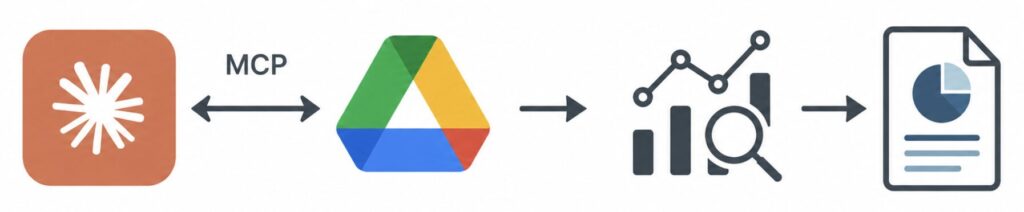
例1:Google Drive連携——資料を読ませて分析
Driveに置いた売上データや提案書をClaudeに読ませて、「この資料の要点を3つにまとめて」「先月との差分を分析して」とClaudeに指示できます。
ファイルをいちいち開いてコピペする手間がなくなり、“社内データを知っているAI”として使えます。
また、この時ファイルのパスを指定することで、AIが迷わず該当データにアクセスすることが可能になります。
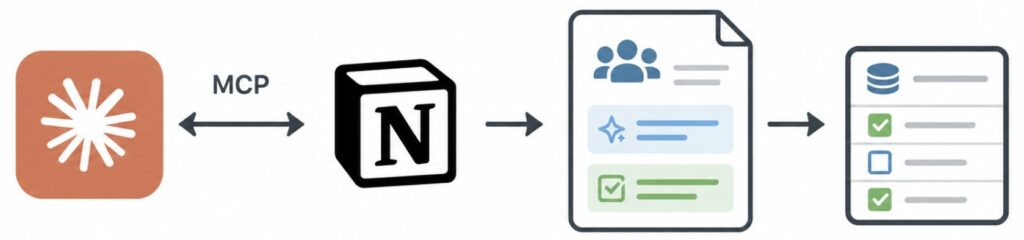
例2:Notion連携——議事録の要約・タスク化
Notionの議事録ページを読ませて「決定事項とToDoを抜き出して」と指示すれば、会議メモが一瞬で整理されます。
さらに「抽出したタスクをタスク管理DBに追加して」まで任せれば、記録から登録まで一気通貫で進みます。
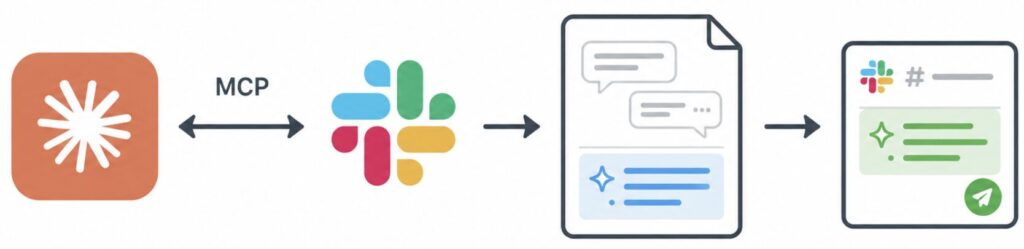
例3:Slack連携——会話の要約・投稿
「このチャンネルの今日のやり取りを要約して」とClaudeに指示をすれば、流れの速いSlackの議論も追いつけます。
逆に「決まった内容を○○チャンネルに共有して」と投稿まで任せることも可能です。
この3つを繋ぐだけでも、「Driveの資料を読む→Notionに整理→Slackで共有」という横断作業をAIに任せられるようになります。
注意点・よくある誤解
- 「繋げば何でも自動化される」わけではない:
MCPは”道具を渡す”仕組みで、実際に何をやるかは指示(プロンプト)次第です。 - 権限とセキュリティに注意:
MCPで繋ぐと、AIがそのツールのデータにアクセスできます。
社外秘データを扱う場合は、付与する権限の範囲を必ず確認しましょう。 - 見える範囲は、接続先での自分の権限と同じ:
Claudeは、接続先のサービスで本人が持っている権限をそのまま引き継ぎます。
自分が開けないファイルやチャンネルは、Claudeからも見えません(出典:Claude Help Center)。 - 提供元が信頼できるサーバーを選ぶ:
公式・著名なMCPサーバーから始めるのが安全です。
悪意のあるサーバーには、Claudeに意図しない操作をさせる指示が隠されている場合があります(プロンプトインジェクション)。 - 「常に許可」は信頼できる操作だけにする:
Claudeがツールを使う前には、承認を求める画面が出ます。
「常に許可(Allow always)」は、任せきりにしても問題ないと判断できる操作だけに使いましょう(出典:Claude Help Center)。
まとめ・次のステップ
MCPは、Claudeを「チャットの中だけのAI」から「実際の業務ツールを操作できるAI」へと進化させる共通規格です。
設定方法は2通りで、アプリなら画面操作(コネクタ)、ターミナルなら claude mcp addです。
まずはGoogle Drive・Notion・Slackのどれか1つを繋いで、「読ませる」ところから始めるのがおすすめです。
次のステップとして、繰り返す作業をAIに覚えさせる「Skill」を学ぶと、MCPと組み合わせて自動化の幅が一気に広がります。
作り方はClaude Codeのスキルとは?作り方3パターン・活用例・注意点を解説でまとめています。
よくある質問(FAQ)
Q. Claude MCPとは何ですか?
A. Claudeを、NotionやSlack、Google Driveといった外部のツールと繋ぐための共通規格です。
繋いでおくと、Claudeが必要なときに自分で情報を読みに行ったり、書き込んだりできるようになります。
Claudeのアプリでは「コネクタ」という名前で用意されています。
Q. Claude MCPは無料で使えますか?
A. 使えます。
一覧に用意されているコネクタは、無料プランを含むすべてのユーザーが利用できます。
自分でURLを登録するカスタムコネクタは、無料プランでは1つまでです。
Q. MCPを使うのにプログラミングの知識は必要ですか?
A. アプリのコネクタを使えば、プログラミングなしの画面操作だけで繋げます。
ターミナル(Claude Code)の場合もコマンド1行で完結するため、コピペで対応できます。
Q. アプリの画面操作とターミナル(Claude Code)、どちらで繋ぐべき?
A. 非エンジニアの方や、まず手軽に試したい方は、アプリの画面操作(コネクタ)がおすすめです。
開発作業の自動化や、チームでツール構成を共有したい場合はターミナル(Claude Code)が向いています。
Q. MCPで繋ぐと情報漏えいのリスクはありますか?
A. AIが繋いだツールのデータにアクセスできるようになるため、付与する権限の範囲は必ず確認してください。
公式・信頼できる提供元のサーバーから始め、社外秘データは慎重に扱うのが安全です。
Q. MCPとSkillは何が違いますか?
A. MCPは「外部ツールと繋ぐ仕組み(目と手)」、Skillは「繰り返す作業の手順を覚えさせる仕組み(マニュアル)」です。
両者を組み合わせると、外部ツールを使った定型業務をまとめて自動化できます。
※本記事の内容は2026年10月時点の公式情報をもとにしています。画面の表記や提供範囲は変わることがあるため、設定前に公式ページでの確認をおすすめします。
「Claudeを業務ツールと繋ぐ」を、自社の業務で形にしませんか
株式会社Orcaは中小企業向けに、完全カスタムのAI研修と伴走型のAI活用支援を提供しています。
「自社でもこういった仕組みを作りたい」「まず何から始めればいいかわからない」という段階で構いません。お気軽にご相談ください。

コメント