

この記事でわかること
- Claude Coworkはなくなったのか——2026年9月にチャットと1つのClaudeに統合された経緯と、いまの状態
- Coworkの機能を使えるプランと料金(Free・Pro・Max・Team・Enterprise)
- 統合後のスケジュール機能の使い方と、PCを閉じても動くタスク・動かないタスクの違い
「Claudeを会社の業務でどう使うか整理したい」という方はこちら
2026年10月時点の要点
2026年9月16日、AnthropicはClaude Coworkとチャットを1つのClaudeに統合すると発表しました。
新しい画面では「Chat」と「Cowork」を選ぶ必要がなく、Coworkでできた作業は、どの会話からでもClaudeに指示できるようになっています。
切り替えはPro・Maxプランから順番に進んでおり、Teamはベータ、Enterpriseは10月23日に一般提供が始まりました。
出典:Anthropic「Claude Cowork and chat are now one Claude」(2026年9月16日)/Anthropic「Claude Cowork and chat come together for Enterprise」(2026年10月23日)
Claude Coworkとは?——2026年9月にチャットと1つのClaudeに統合
Claude Cowork(クロード・コワーク)は、Anthropicが提供してきた「仕事を最後まで任せられるAI」です。
質問に答えるチャットとは別のモードとして用意され、調べもの・資料作成・ファイルの整理のような複数の手順にまたがる作業を、AIが自分で段取りを組んで進めます。
その「別のモード」という区別が、2026年9月になくなりました。
Anthropicのヘルプでは、新しい画面について「以前は Claude Cowork でのみ実行できたことが、任意の会話から利用できるようになりました」と説明しています(Anthropicヘルプセンター「Claude Cowork とチャットが 1 つの Claude に統合」)。
料金ページの冒頭にも「Claude Cowork は Claude になりました」と掲げられています(Claudeの料金ページ)。
つまり、Coworkという機能が消えたのではなく、Coworkの力がふつうの会話に溶け込んだというのが正確な理解です。
簡単な質問にはすぐ答え、長い作業だとClaudeが判断した依頼は、Cowork と同じように自分で手順を進めます(Anthropicヘルプセンター)。
自分のアカウントが統合済みかを見分ける方法
統合は、同じプランでもアカウントごとに時期がずれて届きます。
見分け方はシンプルで、メッセージを入力する欄に「Chat」と「Cowork」の切り替えが表示されていれば、まだ統合前です。
統合前でも、これまでどおりChatとCoworkを使い分ければ、この記事で紹介する作業のほとんどはできます。
なお、新しい画面に切り替わった後は、ChatとCoworkの切り替えに戻すことはできません(出典:上記のAnthropicヘルプセンター)。
| プラン | 統合後の新しい画面(2026年10月時点) |
|---|---|
| Pro・Max | 9月16日から順番に切り替え中(Web・デスクトップ・モバイル) |
| Team | ベータ。管理者が「Chat and Cowork unified」をオンにした組織で利用できる |
| Enterprise | 10月23日に一般提供。既存の組織は初期設定でオフ、11月16日から初期設定でオン |
| Free | 発表では「近く対応予定」。Coworkの機能自体は有料プラン向け |
※出典:Anthropicヘルプセンター・Anthropic(Enterprise向けの発表)。一部の特別なセキュリティ構成を使う組織は、いまの構成のまま据え置かれます。
Claude Coworkの料金——どのプランで使える?
Coworkの中心にある「タスクを任せる・スケジュールで動かす」機能は、有料プラン(Pro・Max・Team・Enterprise)で使えます。
料金ページでも、Proの特典として「タスクの委託とスケジュール設定」が挙げられており、無料のFreeプランには含まれていません。
| プラン | 支払い方法・使用量 | 月額(米ドル) | タスクの委託・スケジュール |
|---|---|---|---|
| Free | — | $0 | × |
| Pro | 月払い | $20 | ○ |
| 年払い | $17(月あたりに換算) | ○ | |
| Max | Proの5倍の使用量 | $100 | ○ |
| Proの20倍の使用量 | $200 | ○ | |
| Team スタンダード | 年払い | 1人あたり$22 | ○ |
| 月払い | 1人あたり$27.50 | ○ | |
| Team プレミアム | 年払い | 1人あたり$110 | ○ |
| 月払い | 1人あたり$137.50 | ○ | |
| Enterprise | 年払い(20人から) | 1人あたり$20+使った分の従量課金 | ○(管理者が有効にした場合) |
※2026年10月29日にClaudeの料金ページ(日本語)で確認。個人向け(Free・Pro・Max)の金額は税抜きの表示、Team・Enterpriseのタブは「Prices include 10% JCT(消費税10%込み)」の表示です。Proの年払いは年$200を一括で支払います。Teamは2〜150人のチーム向けです。Enterpriseの従量課金は、開発者向けの接続口であるAPI(Application Programming Interface)と同じ単価で計算されます。
個人でまず試すなら、Proプランが入口です。
会社で数人から使うならTeamのスタンダードが基本で、Coworkを毎日長時間動かす方は、必要な使用量を確かめたうえでプレミアムやMaxを検討することをおすすめします。
なお、ウェブ検索・調べもの・ファイル作成など、Claudeで行うことはすべて同じ使用量の枠から差し引かれます。(Anthropicヘルプセンター(使用方法))
長い作業を任せるほど枠を多く使うので、プラン選びでは「何時間任せたいか」も判断材料になると考えています。
無料のFreeプランでも、ファイルの作成、アプリとの連携(コネクタ)、Claude Design・Slides・Docsは使えます。
「まず資料を作らせてみる」だけならFreeで試せますが、仕事を丸ごと任せたり、決まった時刻に動かしたりするには有料プランが必要です(Claudeの料金ページのプラン比較)。
統合後のClaudeでできること——Coworkの機能はどこへ行った?
統合後は、ふつうの会話でClaudeに次のような指示ができます。
Coworkのタスク、プロジェクト、コネクタ、スキル、作ったファイルは、新しい画面にそのまま引き継がれます。
プロジェクトは関連するファイルや指示をまとめておく作業場所、スキルはClaudeに覚えさせた仕事の手順のことです(出典:Anthropicヘルプセンター)。
- 仕事を丸ごと任せる:
ほしい結果をClaudeに伝えると、ウェブ検索・ファイルの読み込み・計算を自分で組み合わせて、結果をまとめます。 - PCを閉じても続きを進める:
複雑な作業はクラウド(手元のPCではなく、インターネットの向こうにあるAnthropicのコンピューター)で動き続けるので、ノートPCを閉じても処理は続き、終わった結果を会話で確かめられます。 - 完成したファイルを受け取る:
PowerPointで開ける資料、数式が入った表計算のファイル、スライドを作り、そのまま渡してくれます。 - 繋いだアプリを使う:
Google Drive・Gmail・Microsoft 365・Slackなど、連携したアプリから必要な情報を取りに行きます。 - PCのファイルとブラウザを操作する:
デスクトップアプリでフォルダへのアクセスを許可すると、ファイルの整理や作成ができます。
サイトを開いて読む・フォームに入力する作業も任せられます。
Coworkに慣れていた人が戸惑いやすいのが、設定の置き場所です。
主な変更点を表にまとめました。
| これまでのCowork | 統合後の場所 |
|---|---|
| Coworkのタスク一覧 | チャットと一緒に「Recents」に並ぶ |
| Coworkの全体への指示(Global instructions) | Settings > Your Claude の「Instructions for Claude」に統合 |
| ウェブ検索のオン・オフ | 切り替えは無くなり、必要なときにClaudeが自分で検索する |
| リサーチ(Research) | 「/deep-research」と入力するか、入力欄の「+」から選ぶ |
| アクセスを許可したフォルダ | Settings の「Trusted folders」に表示 |
※出典:Anthropicヘルプセンター(「新しい場所にあるもの」)
アプリとの連携には、MCP(Model Context Protocol)という、AIを外部のツールやデータに繋ぐ為の共通の規格が使われています。
連携の考え方は、Claude MCPとは?連携でできること・設定方法で詳しく解説しています。
スケジュール機能の使い方——統合後は会話でClaudeに指示するだけ
決まった時刻に作業を動かすスケジュール機能は、有料プラン(Pro・Max・Team・Enterprise)で、統合前のCoworkでも統合後の新しい画面でも使えます。
設定の仕方は、画面によって次のように変わります(出典:Anthropicヘルプセンター「Claude Cowork で定期的なタスクをスケジュール設定する」)。
統合後の新しい画面での設定方法
- どの会話でもよいので、作業の内容と頻度をClaudeに伝えてください(例:「毎週月曜の朝9時に、先週のSlackのやり取りをまとめて」)。
- Claudeから時刻や内容について質問があれば、回答してください。
- Claudeが示すタスク名・スケジュール・指示を確かめて、「Schedule」を押してください。
統合前のCoworkでの設定方法
左のサイドバーの「Scheduled」から右上の「New task」を押し、「Create with Claude」(Claudeと対話して作る)か「Set up manually」(自分で入力する)を選んでください。
手動の場合は、タスク名・指示・承認の仕方・頻度(毎時間・毎日・毎週・平日・手動)を入力し、必要に応じて、使うモデルと作業するフォルダを指定してください。
作ったタスクは「Scheduled」の画面にまとめて並び、指示や頻度の編集、一時停止と再開、削除、その場での実行ができます。
これまでの実行結果と次の実行予定もここで確かめられるので、最初の数回は結果を見て、意図と異なる点に合わせて指示を直していくことをおすすめします(Anthropicヘルプセンター(スケジュール設定))。
PCを閉じても動くタスク・動かないタスク
スケジュールしたタスクはクラウドで動くので、PCがスリープ中でも、デスクトップアプリを閉じていても予定どおりに実行されます。
ただし、自分のPCの中のファイルやアプリを使うタスクは、PCの上でしか動きません。
Pro・Maxで10月6日より前に作った、PCで動くタスクも、そのままPCで動き続けます。
「連携したアプリとClaudeに保存したファイルだけで完結する作業」をスケジュールに載せると、PCの状態に左右されずに回せます(Anthropicヘルプセンター(スケジュール設定))。
ChatGPTにも同じような定期実行の機能があります。
違いはChatGPTのスケジュール機能の使い方と見比べると分かりやすくなります。
【活用イメージ3選】Claudeに任せられる定型業務
統合後も、任せられる仕事の中身は変わりません。
ビジネスの現場で任せやすい具体例を3つ紹介します。
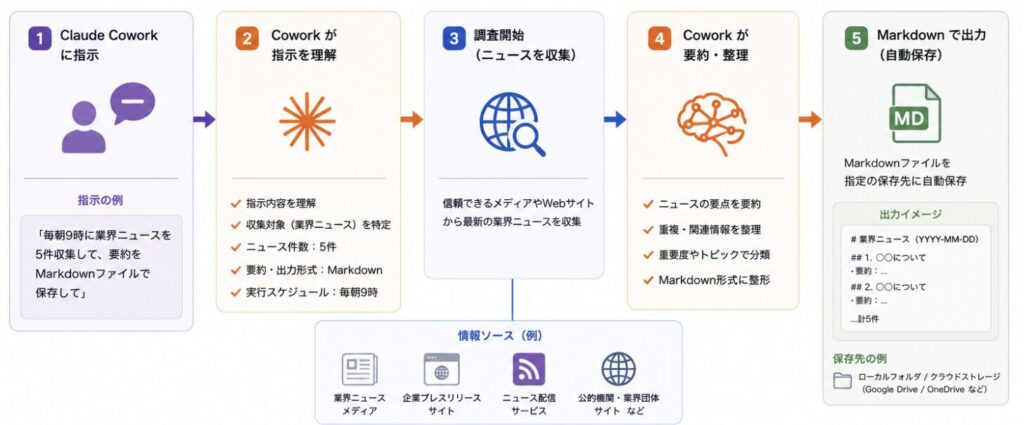
① 毎朝の情報収集を自動化する
「毎朝9時に業界ニュースを5件集めて、要点をまとめて」とClaudeに指示してスケジュールに載せておけば、出社前に業界ニュースの要点を用意しておく、といった使い方ができます。
クラウドで動くので、PCを閉じたままでも指定した時刻に処理が始まります。
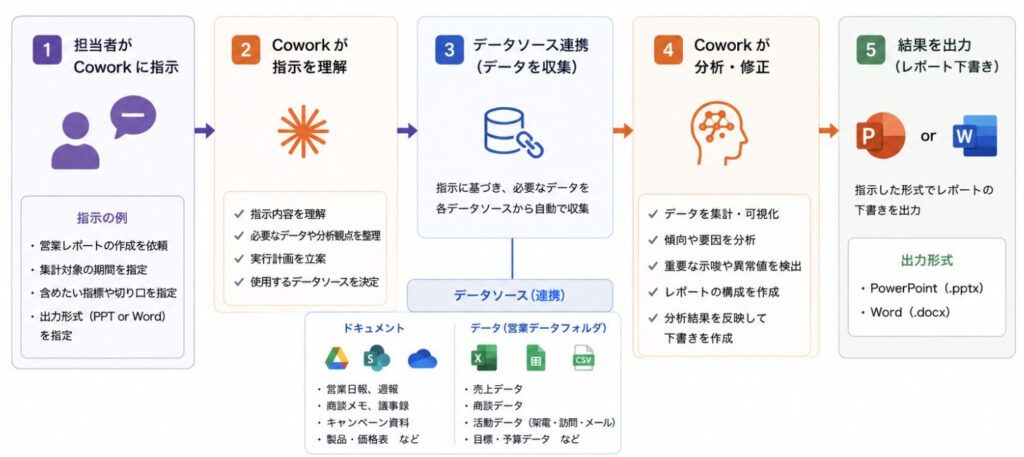
② 週次レポートの下書きを作る
毎週月曜の朝に、Google Driveの表計算のファイルから営業データを集計し、Claudeにレポートの下書きを作らせる使い方です。
担当者が下書きの確認と手直しに時間を使えるようになり、ゼロから資料を作る負担を減らせる可能性があります。
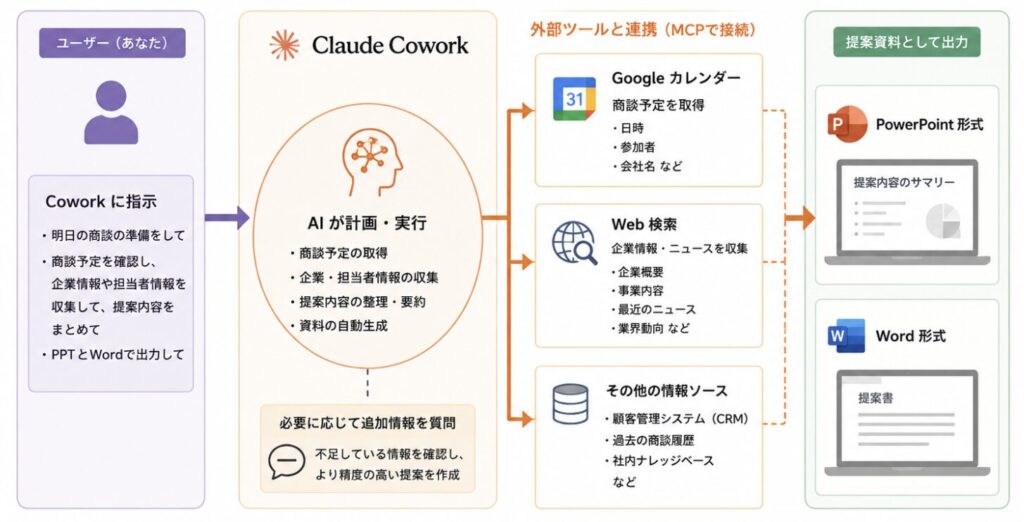
③ 商談準備を自動化する
Googleカレンダーを連携しておけば、翌日の商談予定を拾い、相手企業の公開情報と過去のやり取りをまとめ、提案の切り口まで整理させることもできます。
前日の夕方に動く設定にしておけば、翌朝に準備のメモを確認する、という使い方ができます。
統合後に気をつけたいこと
- 確認の度合いは入力欄で選ぶ:
Pro・Max・Teamは初期設定が「自動」で、Claudeは毎回止まらずに作業を進めます。
Enterpriseは初期設定が「手動」で、操作の前に毎回許可を求めます。
メールの送信や大事なファイルの変更が絡む作業は、手動にして近くで見ておくのが安全です。 - いまはできないこと:
会話の途中から枝分かれさせること、古いCoworkのタスクを検索することはできません(古いタスクはRecentsから名前で探せます)。
シークレットチャットは統合前の画面で開くので、ファイルの作成やコードの実行はできません。 - 社外秘の扱いは社内ルールと揃える:
PCのファイルや連携したアプリのデータを扱う以上、どの情報を任せてよいかは先に決めておく必要があります。
決め方は生成AIの社内ルール・利用ガイドラインの作り方で紹介しています。
※出典:Anthropicヘルプセンター「Claude Cowork とチャットが 1 つの Claude に統合」(現在の制限事項・確認の度合い)
まとめ・次のステップ
Claude Coworkは2026年9月にチャットと統合され、「モードを選んでからClaudeに指示する」必要がなくなりました。
名前が目立たなくなっただけで、仕事を任せる・PCを閉じても進める・決まった時刻に動かすという中身は、有料プランのClaudeにそのまま残っています。
最初の一歩は、毎朝の情報収集や週次レポートなど、連携したアプリだけで完結する作業を1つスケジュールに載せることです。
小さく始めて結果を確かめながら、AIに任せる仕事の範囲を広げていくことをおすすめします。
Word・Excel・PowerPointの中でClaudeを使う方法はWord・Excel・PowerPointにAIを組み込むには?で解説しています。
よくある質問(FAQ)
Q. Claude Coworkはなくなったのですか?
A. 機能はなくなっていません。
2026年9月16日にチャットと1つのClaudeに統合され、Coworkでできた作業はどの会話からでもClaudeに指示できるようになりました。
切り替えはPro・Maxから順番に進んでいます(Anthropicの発表)。
Q. Claude Coworkの料金はいくらですか?
A. Cowork単体の料金はなく、Claudeの有料プランに含まれます。
Proは月払い$20(年払いなら月あたり$17)、Maxは$100から、Teamのスタンダードは1人あたり年払い$22・月払い$27.50(消費税10%込みの表示)です(2026年10月29日時点・Claudeの料金ページ)。
Q. 無料プランでもCoworkの機能は使えますか?
A. タスクの委託とスケジュール設定は、Pro以上の有料プランの機能です。
Freeでも、ファイルの作成やアプリとの連携、Claude Design・Slides・Docsは使えます(Claudeの料金ページのプラン比較)。
Q. PCを閉じてもスケジュールしたタスクは動きますか?
A. クラウドで完結するタスクは動きます。
PCの中のファイルやアプリを使うタスクはPCの上でしか動かないので、デスクトップアプリを開いておく必要があります(Anthropicヘルプセンター(スケジュール設定))。
Q. 統合前の「Chat」と「Cowork」の切り替えに戻せますか?
A. 戻せません。
新しい画面に切り替わると、個別の「Chat」と「Cowork」には戻せないとヘルプに書かれています。
チャット・タスク・プロジェクト・設定は切り替え時に引き継がれます(Anthropicヘルプセンター)。
Q. Claude Codeとは何が違いますか?
A. Claude Codeは開発作業に向けたもので、統合後も「Code」タブとして別に残っています。
資料作成や調べもの、定型業務を任せるなら統合後のClaude、プログラムを書く・直すならClaude Code、という使い分けをおすすめします(「Code」タブの扱いの出典:Anthropicヘルプセンター)。
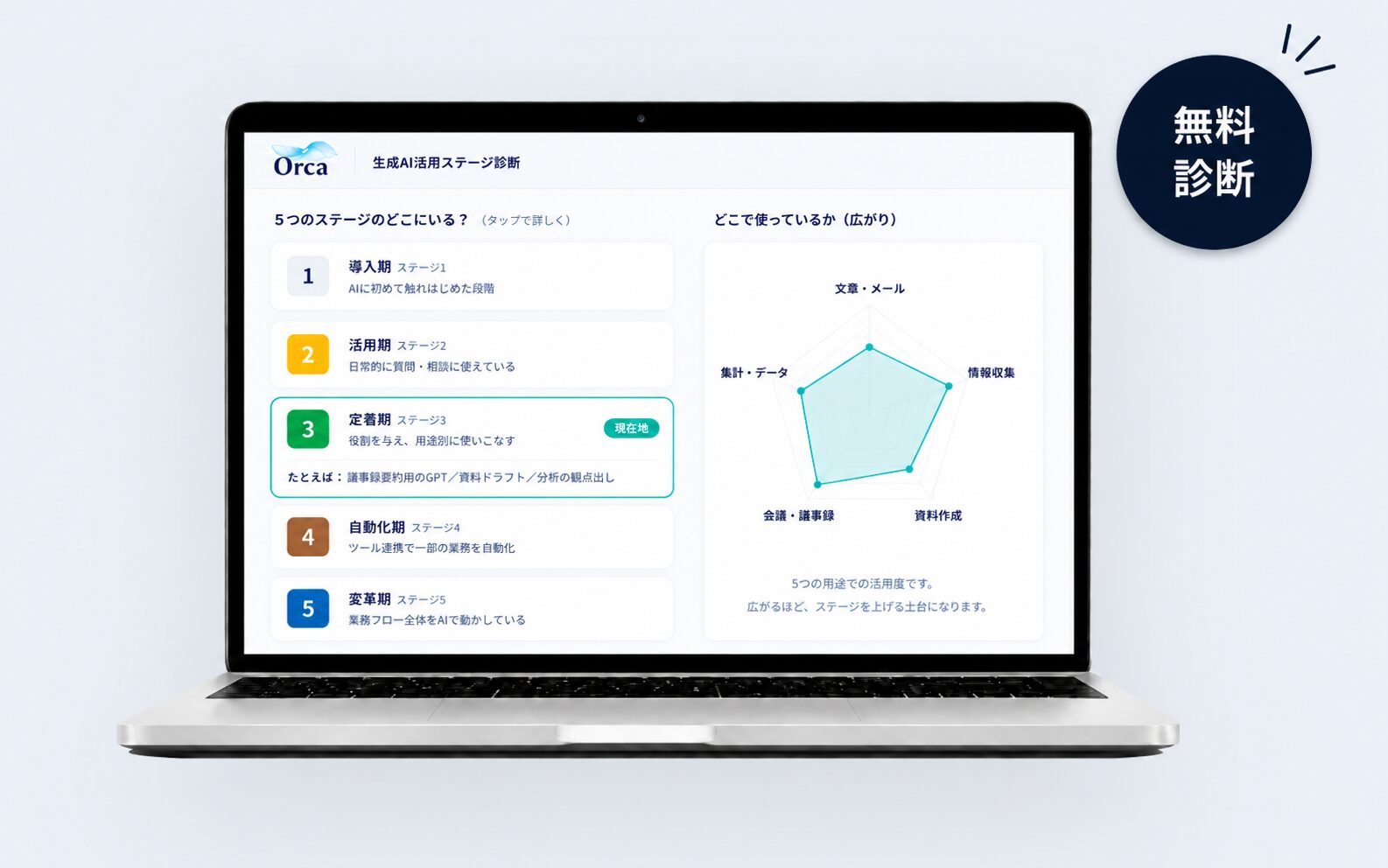
Claudeに任せる仕事を、一緒に決めませんか?
株式会社Orcaは中小企業向けに、完全カスタムのAI研修と伴走型のAI活用支援を提供しています。
「どの業務から任せればいいか分からない」という段階で構いません。お気軽にご相談ください。


コメント