

この記事でわかること
- Word・Excel・PowerPointにAIを組み込む3つの方法(Copilot・Claude・ChatGPT)と、それぞれに必要な契約
- ClaudeとChatGPTのアドインを入れて、サイドバーを開くまでの手順(実際の画面つき)
- Excelの売上明細から、会議資料と報告書までを3つのアプリをまたいで作った活用例と指示文
- 3つの方法の違いと、会社の環境ごとの選び方
- 編集の確認のしかた、データの扱い、知っておきたい制限
「Microsoft 365を使っている会社で、AIをどう活用すればよいか相談したい」という方はこちら
ExcelやPowerPointで資料を作りながら、AIに相談する為にブラウザを開き、表や文章を貼り付けて、結果をまた貼り戻す。
社内でAIの活用を任された方の中には、この往復に手間を感じている方も多いのではないでしょうか。
2026年、この往復をなくす「アドイン」が、ClaudeとChatGPTから相次いで正式に公開されました(出典:Anthropicの発表、OpenAIのリリースノート)。
この記事では、Word・Excel・PowerPointの中でAIを使う3つの方法を整理し、アドインの入れ方と、弊社で実際に試した活用例をご紹介します。
Google Workspaceを使っている会社の方は、Claude for Google Workspaceとは?をあわせてご覧ください。
Word・Excel・PowerPointにAIを組み込むとは?——結論から
Word・Excel・PowerPointにAIを組み込むとは、ファイルの画面の右側にAIを表示し、開いているファイルをAIが直接読んで編集できるようにすることです。
方法は3つあります。
Microsoftが最初から用意しているCopilotを使う方法(出典:Microsoft「どのCopilotライセンスを持っているか」)と、ClaudeまたはChatGPTを「アドイン」として後から追加する方法です。
アドインとは、WordやExcelなどのアプリに後から追加できる拡張機能のことです。
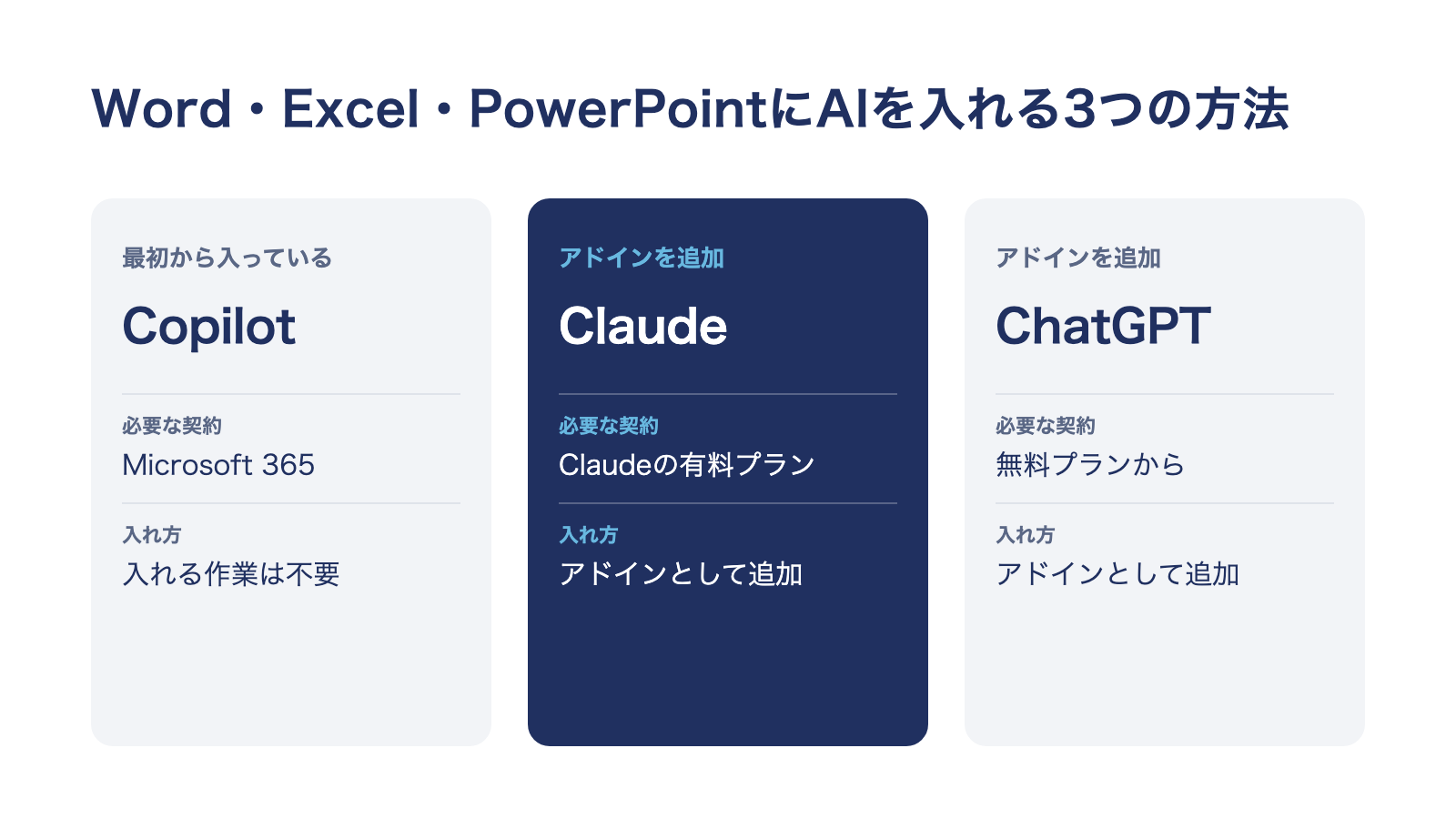
※図の出典:Microsoft「どのCopilotライセンスを持っているか」、Anthropic「Claude for Excel」、OpenAI「ChatGPT for Excel」
ClaudeのアドインはExcel・PowerPoint・Wordで2026年5月に正式版となり(出典:Anthropicの発表)、ChatGPTのアドインは5月のExcelから順に展開し、9月のWordで3つのアプリで利用が可能となりました(出典:OpenAI「ChatGPT リリースノート」)。
違いは、必要な契約と、得意なことにあります。
3つの方法と、必要な契約
※スマートフォンでは表を横にスクロールしてご覧ください
| 方法 | 項目 | 内容 |
|---|---|---|
| Claude | 必要な契約 | Claudeの有料プラン(Pro・Max・Team・Enterprise) |
| 使えるアプリ | Excel・PowerPoint・Word(Outlookはベータ版) | |
| 使える環境 | Web版・Windows版・Mac版(Microsoft 365の契約で使うOffice) | |
| ChatGPT | 必要な契約 | 無料プランを含むすべてのプラン(無料プランは利用量が限られる) |
| 使えるアプリ | Excel・PowerPoint・Word | |
| 使える環境 | Web版・Windows版・Mac版 | |
| Copilot | 必要な契約 | Microsoft 365(使える範囲は契約の種類で変わる) |
| 使えるアプリ | Word・Excel・PowerPoint・Outlookなど |
※出典:Anthropic「Claude for Excel」、OpenAI「ChatGPT for PowerPoint」、Microsoft「どのCopilotライセンスを持っているか」(2026年10月19日に確認)。
Claudeは、Office 2016・2019の買い切り版、iPad版、Android版では使えません。
ClaudeとChatGPTのアドインは、AI側の契約があれば、Copilotの追加契約をしなくても使える点が大きな違いです。
一方で、会社のMicrosoftアカウントでアドインを追加できるかどうかは、会社のMicrosoft 365の管理者の設定で決まります(出典:Anthropic「Claude for Excel」、OpenAI「ChatGPT for Excel」)。
Copilotの契約の種類と使える範囲は、Microsoft 365 Copilotの無料と有料は何が違う?で整理しています。
始め方——アドインを入れてサイドバーを開くまで
ClaudeもChatGPTも、Officeの「アドイン」から追加します。
Copilotは最初から入っている為、入れる作業はありません(出典:Microsoft「どのCopilotライセンスを持っているか」)。
画面は、2026年10月19日に弊社がWeb版のExcelで確認したものです。
Claudeのアドインを入れる
Claudeのアドインを入れる4つの手順
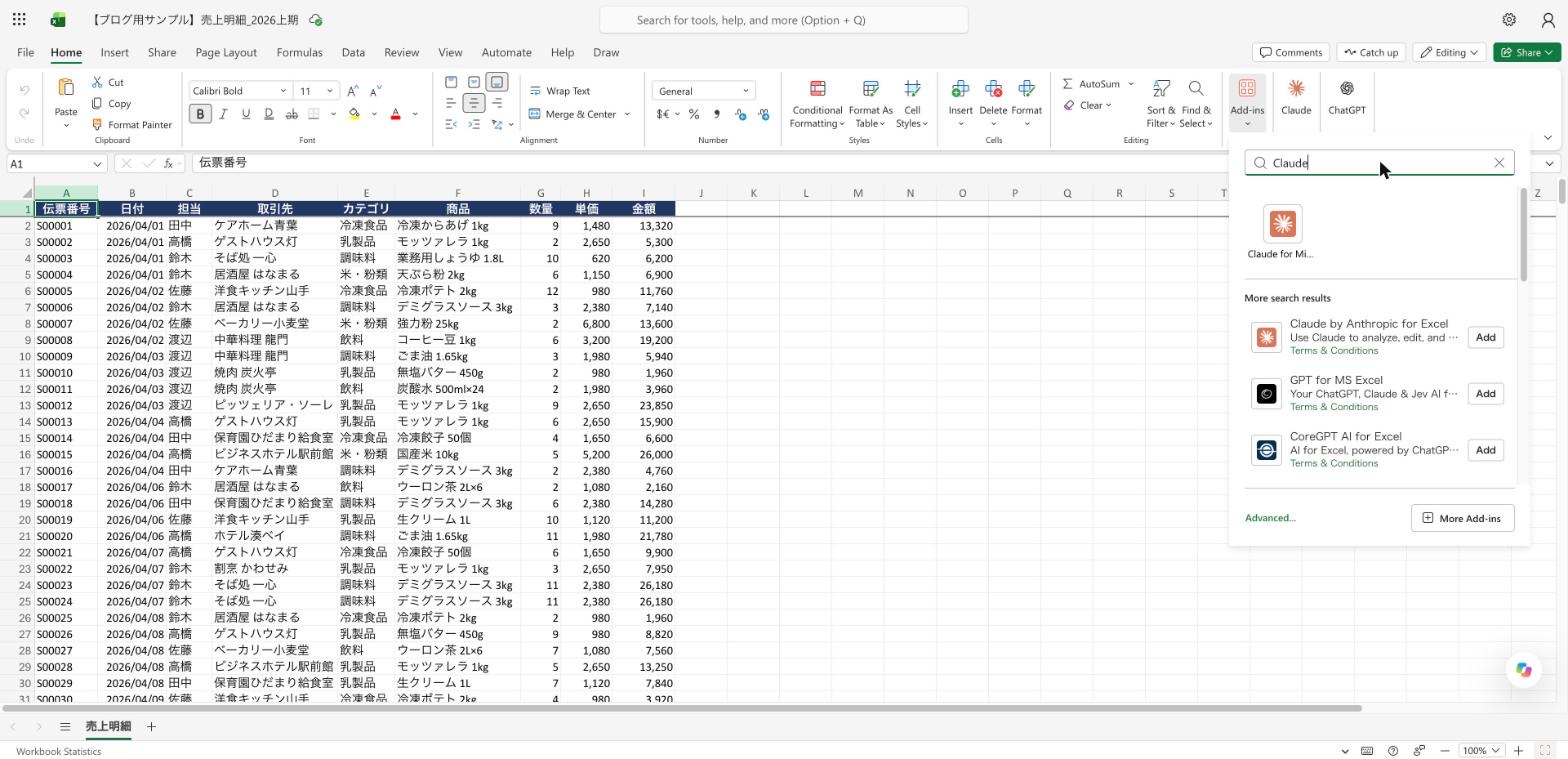
1. Excelを開き、「ホーム」タブの「アドイン」を選ぶ(Mac版は「ツール」→「アドイン」)
2. 検索欄に「Claude」と入れ、Anthropicの「Claude for Microsoft 365」を追加する
3. リボン(画面上部のボタンが並ぶ帯)に出たClaudeのボタンからサイドバーを開く
4. 「Log in」を押し、開いたブラウザでコードを確かめて、有料プランのClaudeのアカウントとの連携を承認する
※出典:Anthropic「Claude for Excel」。手順4は弊社の環境で表示された流れです。
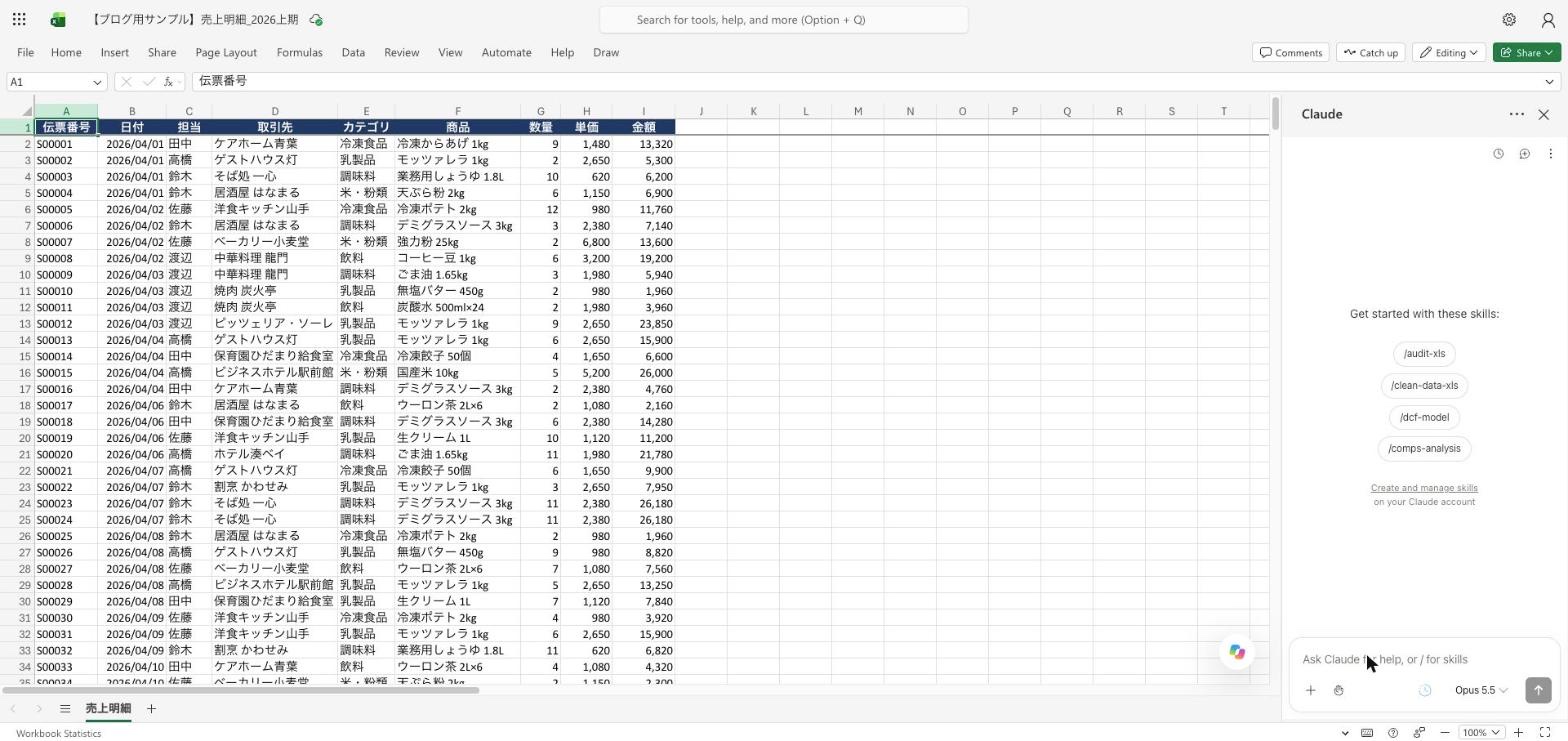
入力欄の上に表示されている「スキル」は、繰り返し使う作業の手順をClaudeに覚えさせておく機能です(出典:Anthropic「Claude for Excel」)。
ChatGPTのアドインを入れる
ChatGPTのアドインを入れる4つの手順
1. Excelを開き、「ホーム」タブの「アドイン」を選ぶ
2. 検索欄に「ChatGPT」と入れ、OpenAIの「ChatGPT」を追加する
3. リボンに出たChatGPTのボタンからサイドバーを開く
4. 「Continue with ChatGPT」を押し、ChatGPTのアカウントでログインする
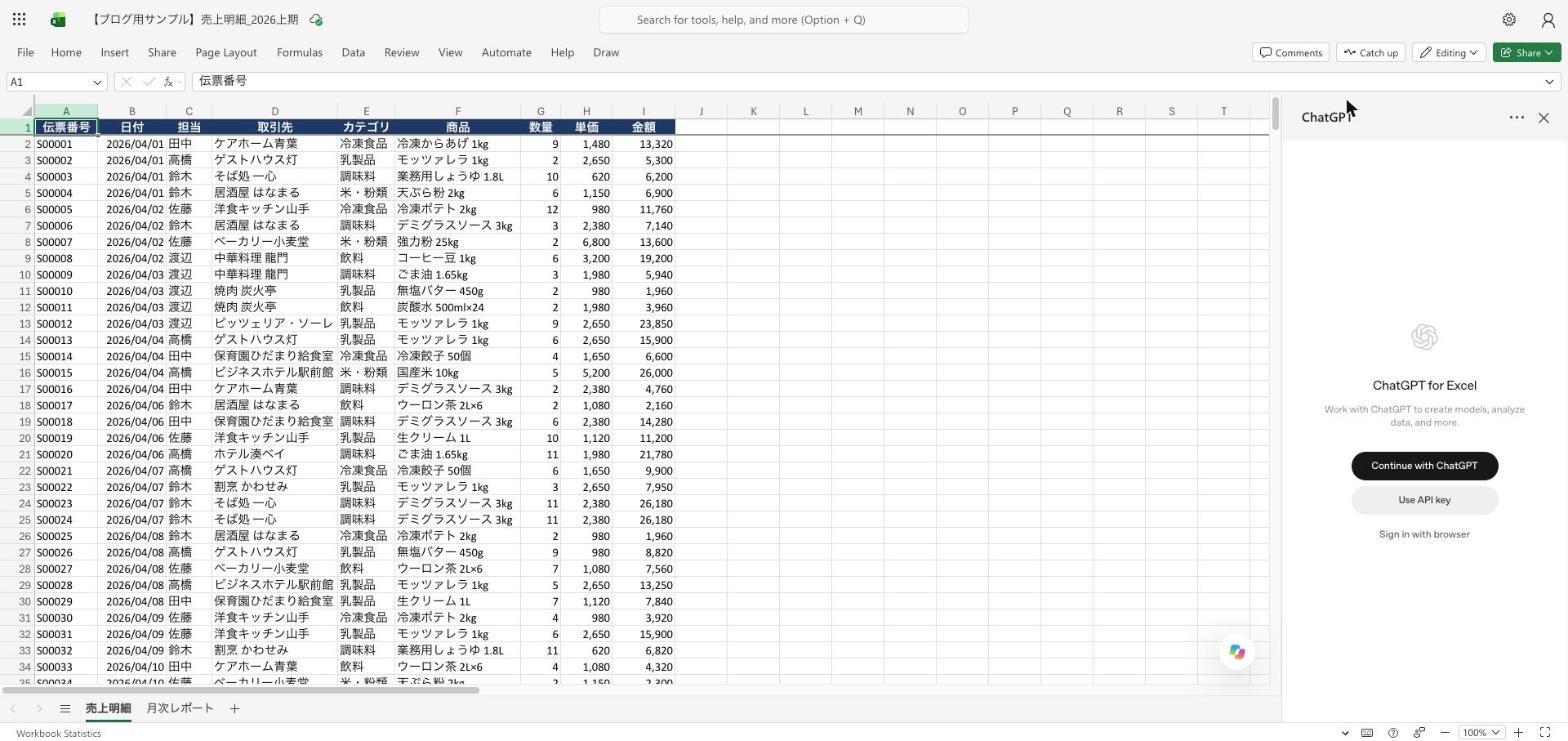
ChatGPTのアドインは1つで、Word・Excel・PowerPointの3つのアプリに対応しています。(出典:OpenAI「ChatGPT for Word」)
会社のアカウントで「アドイン」に出てこない場合
会社のMicrosoftアカウントでは、管理者がOfficeストア(アドインを配布しているMicrosoftの場所)の利用を止めていることがあります。
この場合は、管理者に次のどちらかを依頼することを推奨します。
管理者に依頼する2つの方法
✓ Officeストアの利用を許可してもらい、各自で追加する
✓ Microsoft 365管理センター(管理者向けの設定画面)の「統合アプリ」から、全員または特定のグループに配布してもらう
活用例——Excelの売上明細から、会議資料と報告書まで
ここからは、弊社で実際に試した活用例をご紹介します。
確認したのは2026年10月19日、Web版のOfficeとClaudeのMaxプランの環境です。
使ったのは、架空の業務用食品の卸の会社の、上期(4〜9月)の売上明細560行です。
Claudeのアドインには、開いているファイル同士を跨いで作業する機能があります(出典:Anthropic「Work across apps」)。
今回は、この機能を使って3つのアプリを順に繋ぎました。
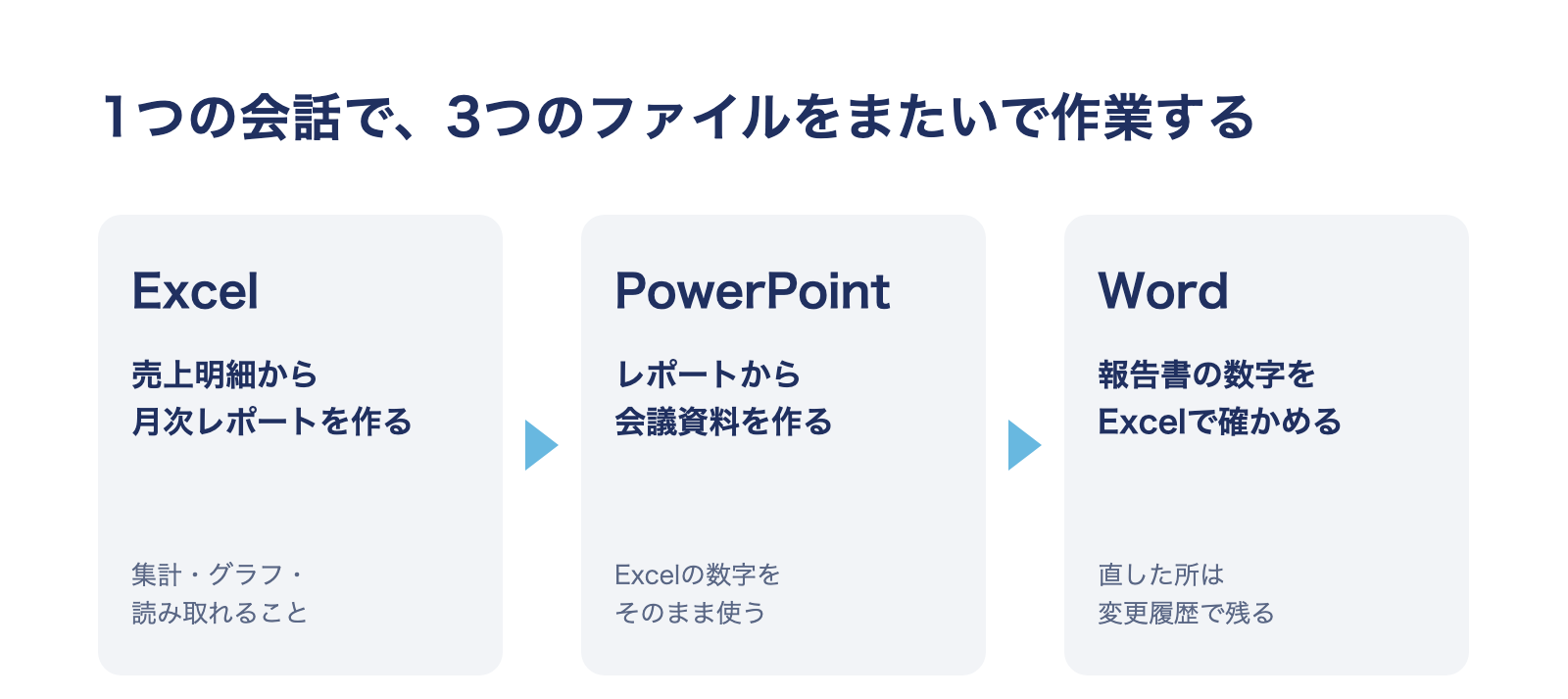
Excel:売上明細から月次レポートを作る
Excelでは、Claudeに表の作成や数式、グラフ、ピボットテーブル(大量のデータを項目ごとに集計する表)の編集まで依頼できます(出典:Anthropic「Claude for Excel」)。
明細だけが入ったブックで、Claudeに次の指示を出しました。
コピーして使う指示文
このシートの売上明細をもとに、新しいシート「月次レポート」を作ってください。
月ごと・カテゴリごとの売上の表と、担当者ごとの売上の表を作り、前月比も出してください。
月ごとの売上の推移が分かるグラフを付けてください。
表の下に、数字から読み取れることを3つ、短い文で書いてください。
明細のシートは書き換えないでください。
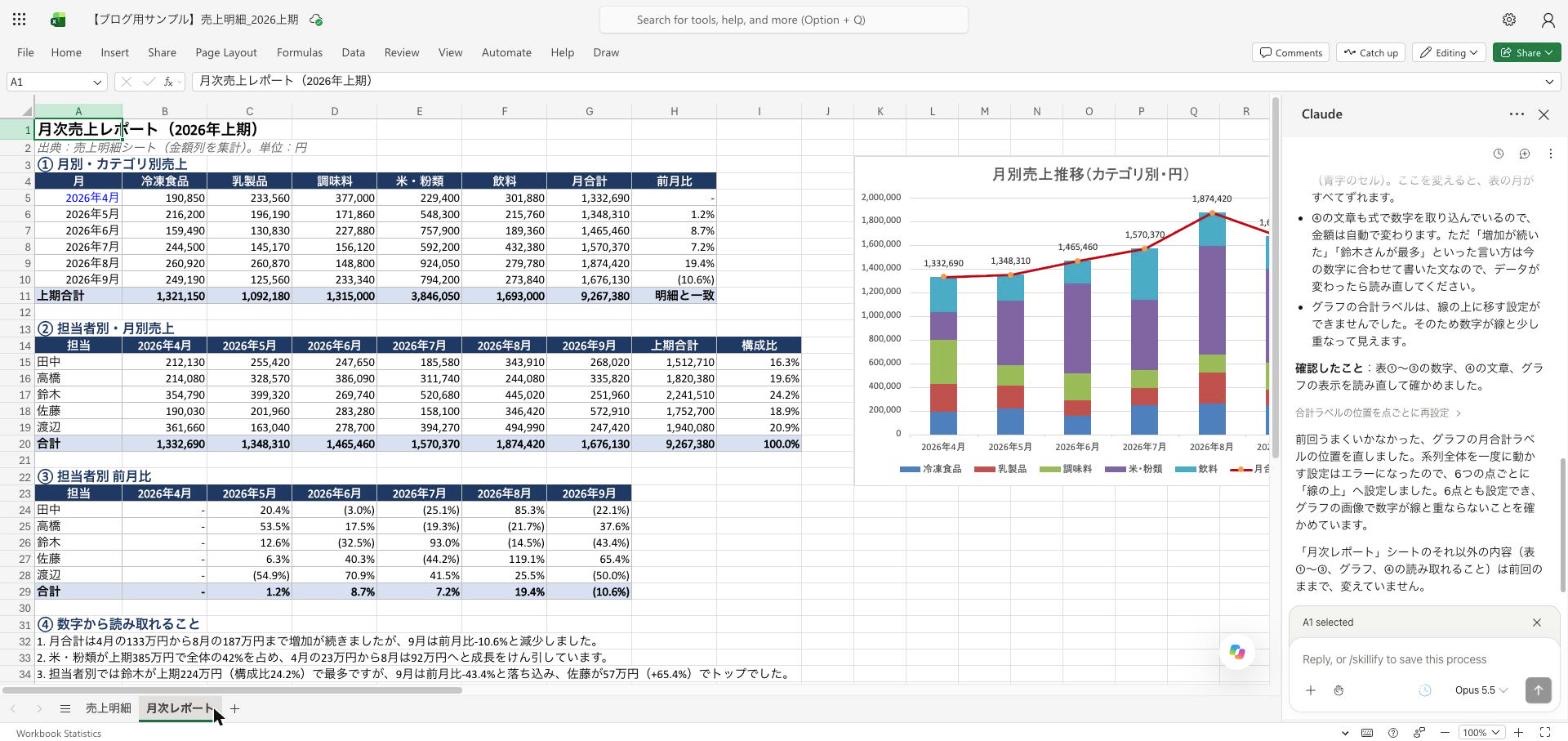
約7分で、月別・カテゴリ別の表、担当者別の表と構成比、担当者別の前月比、積み上げ棒と折れ線を組み合わせたグラフが出来ました。
上期合計の横には「明細と一致」と表示され、集計が元の明細と合っているかの確認まで、Claudeが自分から行っていました。
PowerPoint:月次レポートから会議資料を作る
Excelを開いたまま、白紙のPowerPointでClaudeに指示を出しました。
コピーして使う指示文
開いているExcelの「月次レポート」をもとに、営業会議で上期を報告する資料を作ってください。
全体は5枚で、表紙・上期の売上の推移・カテゴリ別の動き・担当者別の実績・下期に向けた打ち手の順にしてください。
グラフは、後から数字を直せる形で入れてください。
Excelに無い数字は足さないでください。
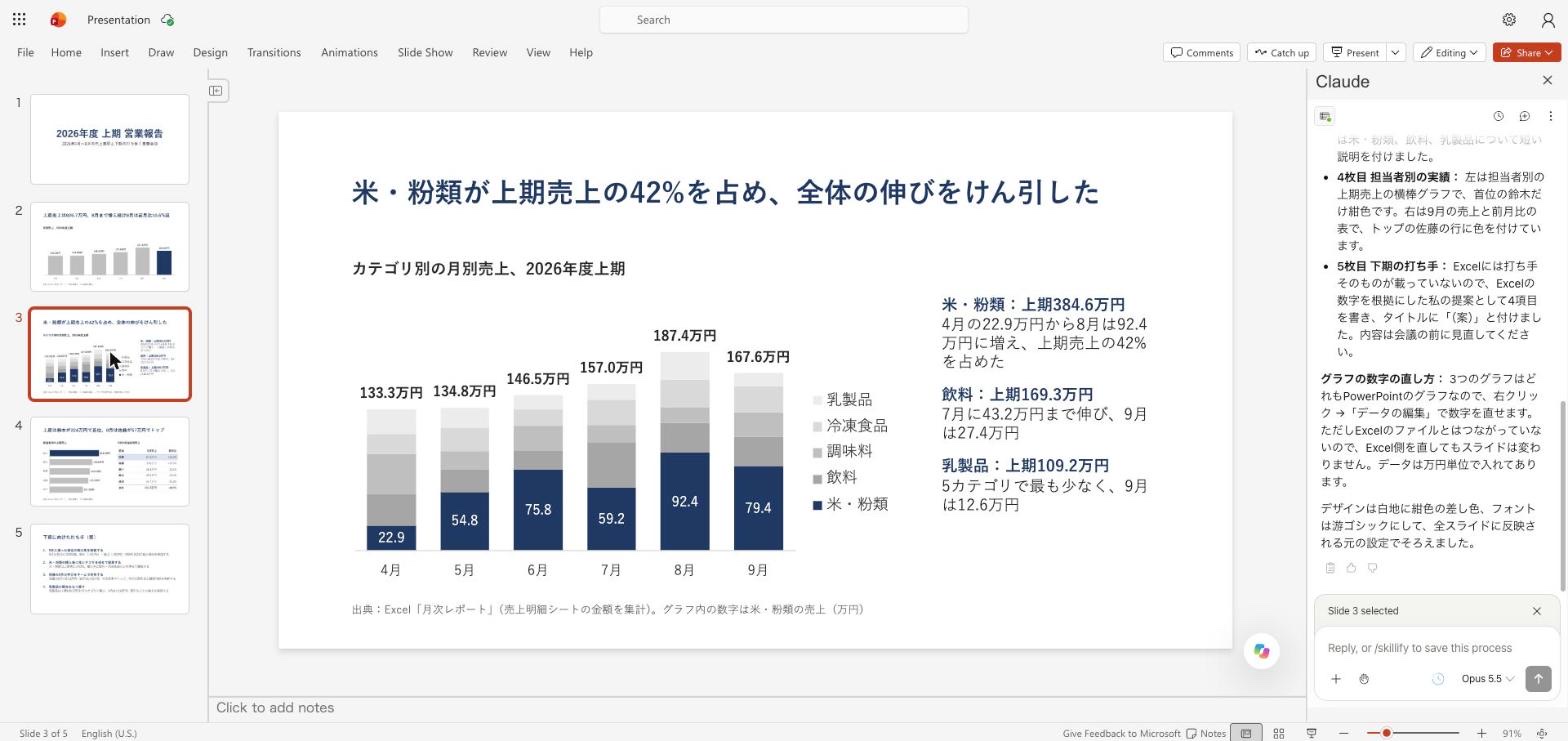
約19分で、グラフ3つを含む5枚の資料が出来ました。
途中、PowerPointのClaudeがExcelのClaudeに数字の書き出しを依頼し、Excel側が月次レポートの数字を渡すやり取りが、それぞれのサイドバーに表示されました。
グラフはPowerPointのグラフとして入り、右クリックの「データの編集」から数字を直すことができます。
ただし、Excelのファイルとは繋がっていない為、Excel側を直してもスライドのグラフは変わりません。
Excelに打ち手の記載が無いので、5枚目はClaudeがタイトルに「(案)」と付けて提案として書き、会議の前に見直すよう報告しました。
Word:報告書の数字をExcelで確かめ、変更履歴で直す
Wordでは、変更履歴(誰がどこを直したかを残すWordの機能)をオンにすると、Claudeの修正も変更履歴として入ります(出典:Anthropic「Claude for Word」)。
担当者が書いた話し言葉まじりの報告書の下書きを用意し、数字の間違いをわざと入れておきました。
コピーして使う指示文
この報告書の下書きを、社長に提出できる文章に直してください。
直した所は、変更履歴で残してください。
文中の数字は、開いているExcelの「月次レポート」と照らし合わせ、違っていれば正しい数字に直してください。
どの数字をどう直したかは、最後にチャットで一覧にしてください。
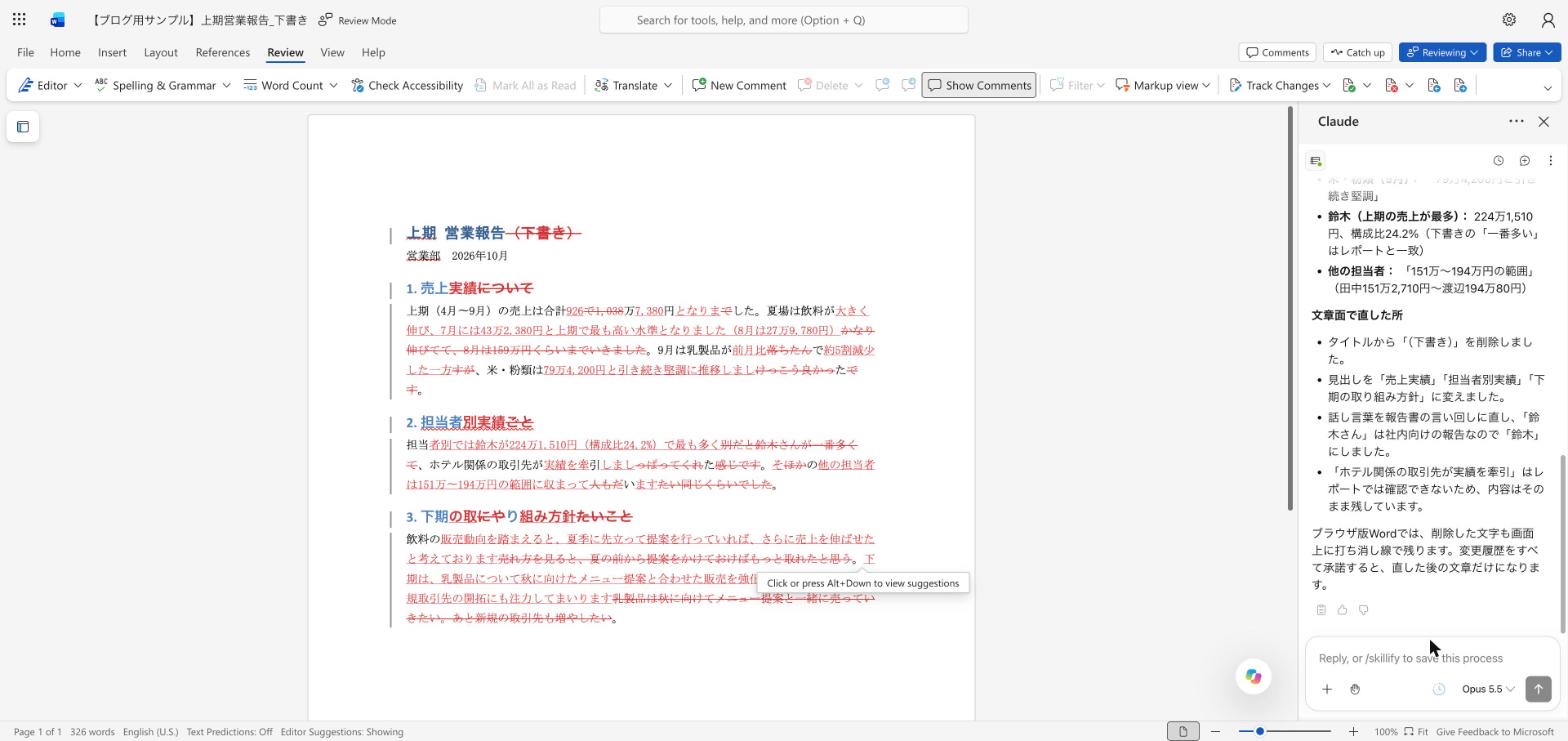
約4分で直し終わり、直した箇所はすべて変更履歴として残りました。
上期合計の「1,038万円」は、Excelの合計どおり「926万7,380円」に直されました。
一方、「ホテル関係の取引先が実績を牽引」という一文は、月次レポートでは確かめられないとして、文章を残したうえでチャットで知らせてきました。
元のデータと照らし合わせるよう指示しておくと、直せる数字は直し、確かめられないことはそう報告してくれる点が、実務で役に立つと考えています。
ClaudeとChatGPTとCopilotは何が違う?——会社の環境別の選び方
同じ売上明細で、ChatGPTのアドインにも担当者ごとの分析を指示しました。
コピーして使う指示文
売上明細をもとに、新しいシート「担当者分析」を作ってください。
担当者ごとに、上期の売上・取引先の数・1社あたりの売上・最も売れたカテゴリを表にしてください。
表の下に、担当者ごとの気づきを1行ずつ書いてください。
明細のシートは書き換えないでください。
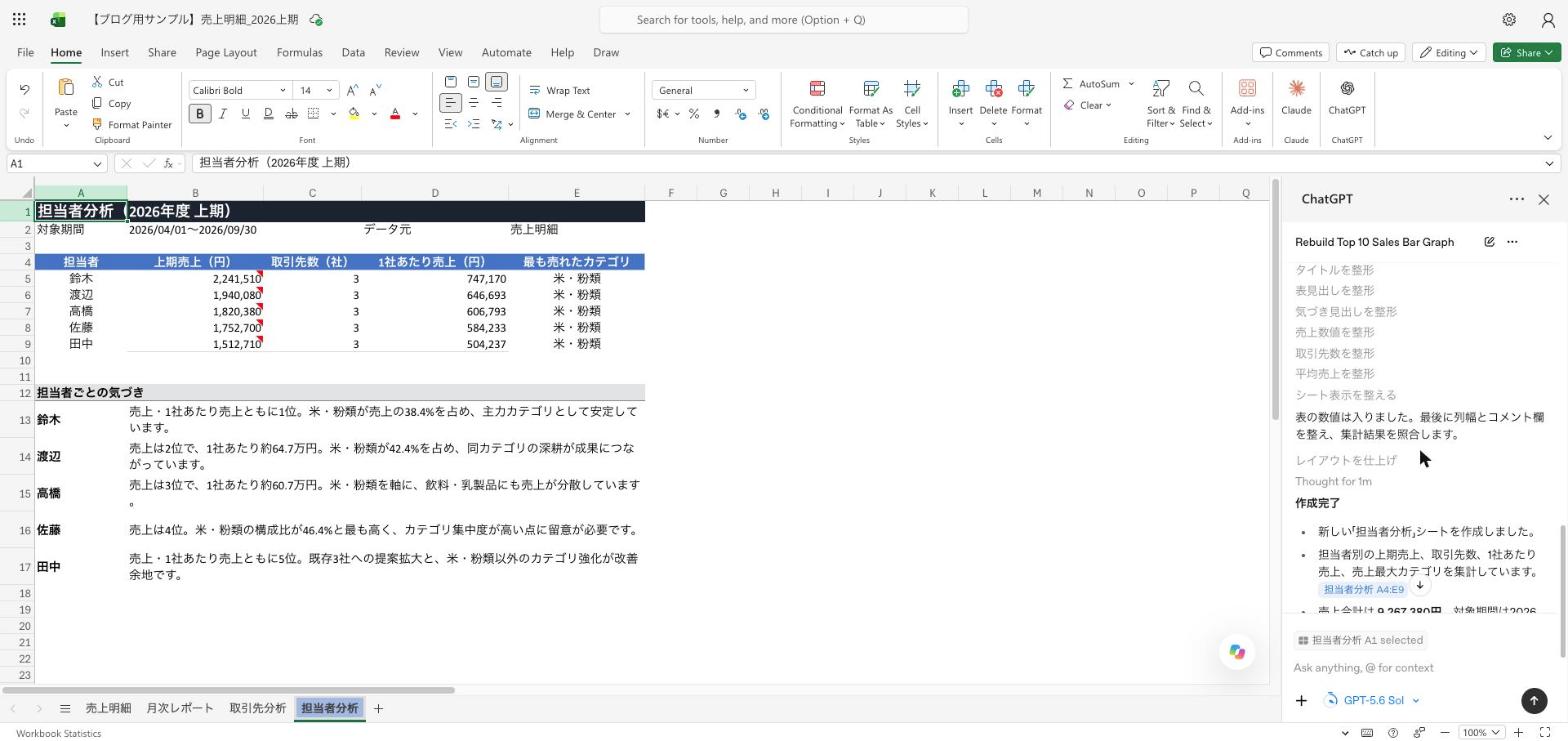
約1分半で、表と担当者ごとの気づきが出来ました。
ChatGPTは最初に編集の許可を1回求め、「Allow for this chat(この会話では許可)」を選ぶと、同じ会話の中では確認なしで編集を進めました。
編集ごとに確認するClaudeとは、任せ方の考え方が違うと考えています。
3つの方法の違いを、公式の情報をもとに整理すると次のとおりです。
表の「モデル」とは、AIの回答や処理を担う仕組みのことです。
※スマートフォンでは表を横にスクロールしてご覧ください
| 方法 | 特徴 |
|---|---|
| Claude | 開いているExcel・PowerPoint・Wordをまたいで作業できる |
| PowerPointのグラフを、編集できる形で作る | |
| ChatGPT | 無料プランから試すことができる(利用量は限られる) |
| PowerPointのグラフの編集やアニメーションには、まだ対応していない | |
| Copilot | 入れる作業がなく、会社の管理の中で使える |
| 有料版では、Copilotの中でClaudeのモデルを選ぶこともできる |
※出典:Anthropic「Work across apps」、Microsoft Marketplace「ChatGPT by OpenAI」、Microsoft「Claude Opus 5 in Microsoft 365 Copilot」
会社の環境ごとに、最初に試す方法の目安は次の3つです。
すでにCopilotの有料版を契約している
まずはCopilotを使い込む方が近道になる可能性があります。
ClaudeかChatGPTの有料プランを契約している
契約しているAIのアドインを入れれば、そのプランの利用量の範囲で使い始めることができます(出典:Anthropic「Claude for Excel」、OpenAI「ChatGPT for PowerPoint」)。
まだどのAIも契約していない
ChatGPTのアドインを無料プランで試し、使う場面が見えてから有料の契約を検討する進め方があります。
編集の確認の仕方と、データの扱い
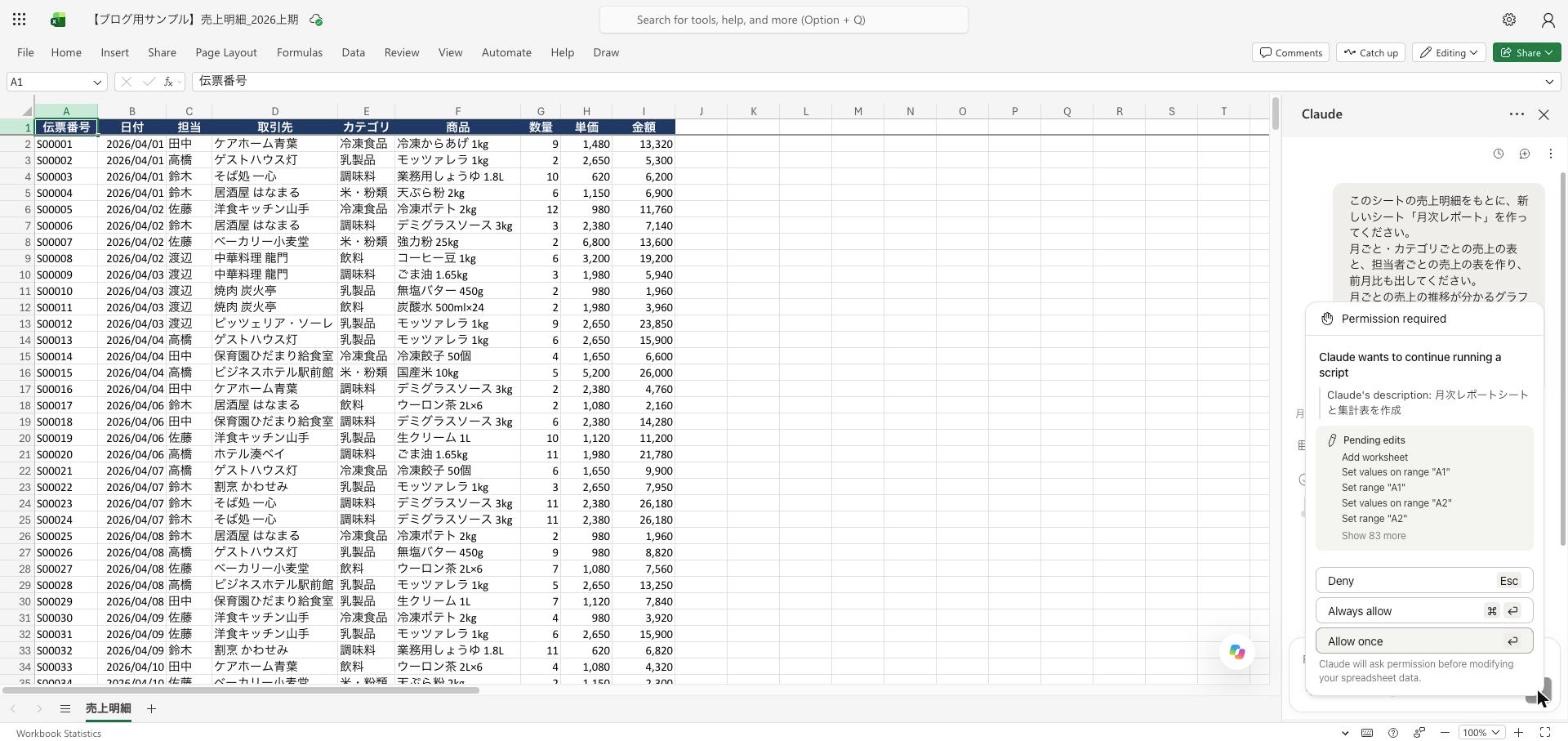
Claudeは、ファイルを書き換える前に、これから行う編集の一覧と3つのボタン(Deny=拒否、Always allow=常に許可、Allow once=1回だけ許可)を表示します。
弊社ではすべて「Allow once」で進め、許可を求められた回数はExcelで13回、PowerPointで33回、Wordで12回でした。
ChatGPTも、意図しない編集や削除が起こりうるとして、ファイルを複製してから使うよう案内しています(出典:OpenAI「ChatGPT for Excel」)。
大きな作業をAIに指示する前に、ファイルのコピーを取っておくことを推奨します。
データの扱いのポイント
✓ Claude:入力と出力は、原則30日以内にAnthropicの側から削除される
✓ Claude:チャットの履歴はブラウザの中に保存され、他の端末とは同期しない
✓ ChatGPT:学習に使うかどうかは、ChatGPTの設定に従う(法人向けのプランは、最初から学習に使わない)
✓ ChatGPT:アドインの会話は、ChatGPT本体の履歴とは別に扱われる
※出典:Anthropic「Claude for Excel」、OpenAI「ChatGPT for Word」、Microsoft Marketplace「ChatGPT by OpenAI」
会社の資料で使うときのルールの作り方は、生成AIの社内ルール・利用ガイドラインの作り方で整理しています。
知っておきたい制限
主な制限(2026年10月19日時点)
✓ Claude:Excelのマクロ(操作を自動で行う仕組み)とデータテーブル(条件を変えた計算結果を一覧にする機能)には対応していない
✓ Claude:ファイルを新しく作る、開く、閉じることはできない(作業できるのは開いているファイルだけ)
✓ Claude:Web版のExcelでは、1回の指示で扱えるのは5MBまで
✓ ChatGPT:Wordでは、パソコンの中の他のファイルを参照できない
※出典:Anthropic「Claude for Excel」、Anthropic「Performance」、OpenAI「ChatGPT for Word」
どのアドインも、作ったものは下書きとして受け取り、数字と表の体裁はご自身の目で確かめることを推奨します。(出典:Anthropic「Claude for Excel」)。
まとめ:普段のOfficeファイルの中で、AIに作業を任せられるようになった
この記事のポイント
✓ Word・Excel・PowerPointでAIを使う方法は、Copilot・Claudeのアドイン・ChatGPTのアドインの3つ
✓ ClaudeとChatGPTは、Officeの「アドイン」から追加し、AIの側の契約で使える
✓ Claudeは、開いているファイルをまたいで、Excelの数字を資料や文書に使える
✓ 会社のアカウントで使えるかどうかは、Microsoft 365の管理者の設定で決まる
※出典:Anthropic「Claude for Excel」、OpenAI「ChatGPT for Excel」、Anthropic「Work across apps」
まずは1人が、コピーを取ったファイルで試し、社内のどの業務に使えそうかを洗い出すところから始めることを推奨します。
よくある質問(FAQ)
Q. Word・Excel・PowerPointのアドインは無料で使えますか?
A. ChatGPTのアドインは、無料プランでも利用量の範囲内で使えます。
Claudeのアドインは、Claudeの有料プラン(Pro・Max・Team・Enterprise)が必要です(出典:OpenAI「ChatGPT for PowerPoint」、Anthropic「Claude for Excel」)。
Q. Mac版のOfficeでも使えますか?
A. ClaudeもChatGPTも、Mac版で使えます(出典:Microsoft Marketplace「ChatGPT by OpenAI」)。
Claudeは、Microsoft 365の契約で使うOfficeが前提で、Office 2016・2019の買い切り版には対応していません(出典:Anthropic「Claude for Excel」)。
Q. Copilotを契約していても、ClaudeやChatGPTのアドインを入れる意味はありますか?
A. すでにClaudeやChatGPTを社内で使っている場合は、使い慣れたAIをファイルの中でも使える点に意味があります。
なお、Copilotの有料版では、Copilotの中でClaudeのモデル(AIの回答や処理を担う仕組み)を選ぶこともできます(出典:Microsoft「Claude Opus 5 in Microsoft 365 Copilot」)。
Q. Google Workspaceを使っている会社向けの機能はありますか?
A. あります。
Claudeには、Googleドキュメント・スプレッドシート・スライドで使える「Claude for Google Workspace」があります。
詳しくは、Claude for Google Workspaceとは?をご覧ください。
Microsoft 365を使っている会社で、AIの活用を進めたい方へ
株式会社Orcaは中小企業向けに、完全カスタムのAI研修と伴走型のAI活用支援を提供しています。
「Copilotとアドインのどれから使い始めればよいか分からない」という段階で構いません。無料相談(60分)で、貴社の環境に合った進め方を一緒に整理します。


コメント