

この記事でわかること
- 資料作成AIを公平に比べる方法(同じ指示文を7つのツールに渡す)
- そのまま使える比較用の指示文(売上分析の会議資料3枚・グラフ入り)と、答え合わせの数字
- 7つのツールが実際に作った資料と、数値の誤りが出たツール
- Claude・ChatGPT・Gemini・Copilot・Genspark・Gamma・Gemini Notebook(旧NotebookLM)の、2026年10月時点の作り方と必要なプラン
- 弊社が資料の種類ごとにAIを使い分けている方法
「自社の資料づくりに合うAIを選びたい」という方はこちら
毎月の会議資料や提案書を、AIに作らせたいと考えている経営者や推進担当の方は多いのではないでしょうか。
ただ、候補が多く、どれを選べばよいか迷いやすい分野です。
ネット上の比較記事は、ツールごとに違う題材で試していることが少なくありません。
そこでこの記事では、7つのツールに同じ指示文を渡し、同じ会議資料を作らせて比べました。
比較した7つのツール(押すと各ツールの結果へ移動します)
資料作成AIはどれがいい?——結論から
先に結論をお伝えします。
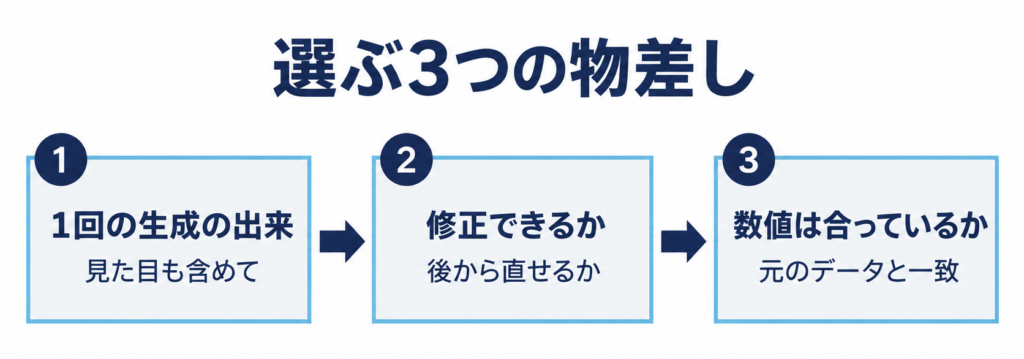
資料作成AIは、「1回の生成でどこまでできるか(見た目も含めて)」「それを修正できるか」「数値は合っているか」の3点で選ぶことを推奨します。
AIの進歩は速く、1回の指示で見た目まで整った資料が出てくることも増えています。
見た目が崩れていると、AIが作ったと一目で分かってしまったり、手直しの手間が増えたりする為、最初に見るのは、1回の生成でどこまでできるかだと考えています。
そのうえで、出てきた資料を直せる形か、数値が元のデータと合っているかを確かめる順番です。
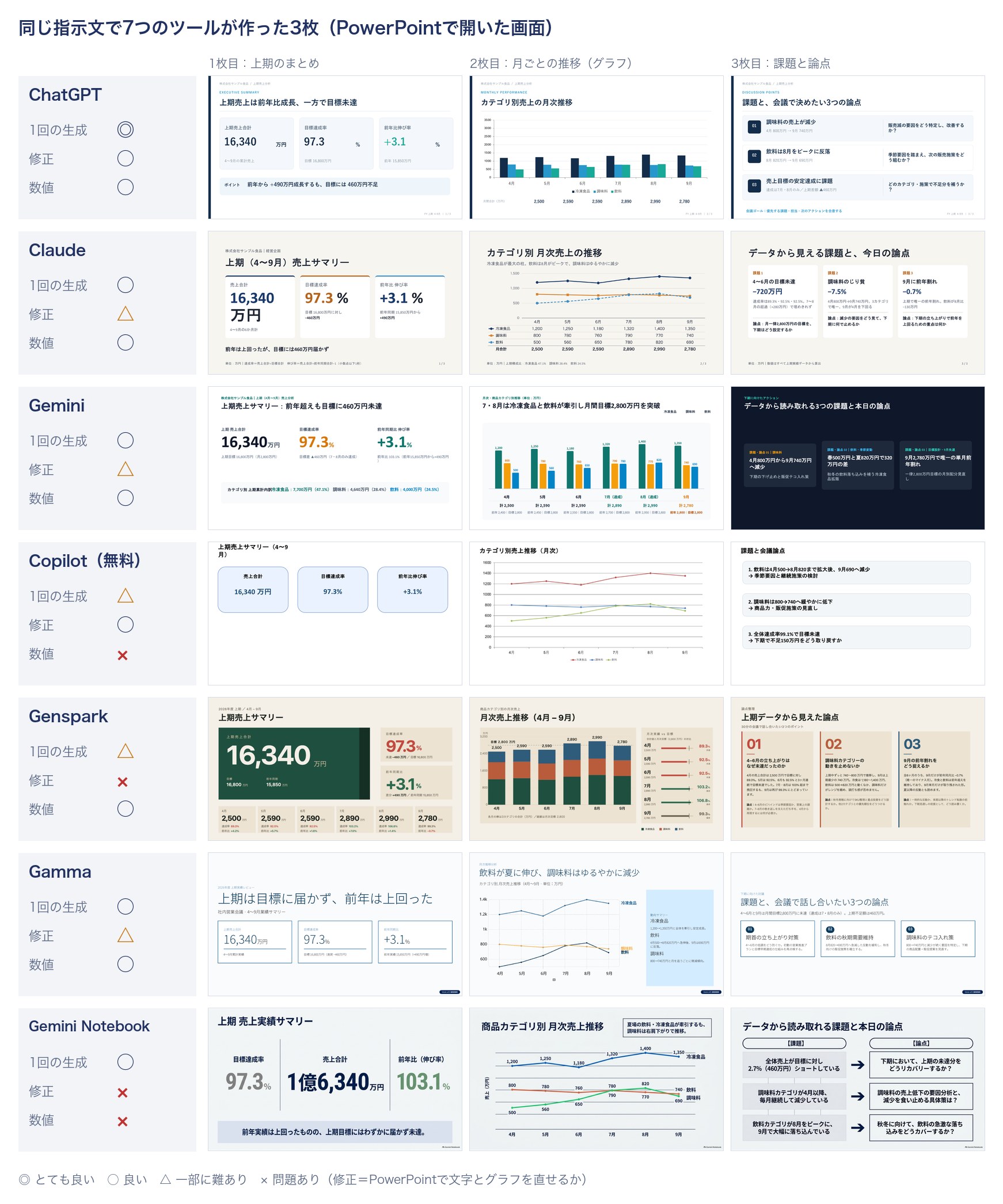
実際に同じ指示文で7つのツールを試したところ、3点が全て揃ったのはChatGPTだけでした。
見た目が整い、数値も合っていて、PowerPointで開くと文字もグラフも直せる形で出てきました。
ClaudeとGeminiは数値は合っていましたが、グラフが画像で入る為、PowerPointでは直せません。
無料プランのCopilotとGemini Notebookは、資料の中に誤った数値や読み取りが入っていました。
比べ方:7つのツールに同じ指示文を渡す
今回の題材は、どの会社にもある「社内会議の売上分析の資料」です。
グラフを入れて、AIが数字を正しく扱えるかも確かめます。
各ツールには、次の指示文をそのまま貼り付けました。
データは架空の会社のもので、弊社や取引先の実際の数字ではありません。
コピーして使う指示文
# 役割
あなたは中小企業の経営企画の担当者です。
来週の社内会議(経営陣と営業部の8名・30分)で使う、上期の売上分析の資料を作成してください。

# 作成する資料
・16:9のスライドを3枚
・1枚目:上期(4月〜9月)のまとめ。売上の合計、目標に対する達成率、前年に対する伸び率を大きく見せる
・2枚目:商品カテゴリ別の、月ごとの売上の推移。グラフで見せる
・3枚目:データから読み取れる課題と、会議で話し合いたい論点を3つ

# 条件
・数字は下のデータだけを使い、データに無い数字を作らない
・合計、達成率、伸び率は計算して載せる(小数点以下1桁)
・グラフの数字は下のデータと一致させる
・1枚あたりの文字は少なくし、会議室で投影しても読める大きさにする
・PowerPointで開ける形式(.pptx)で書き出せるようにする

# データ(架空の会社「株式会社サンプル食品」・単位は万円)
| 月 | 冷凍食品 | 調味料 | 飲料 | 前年同月の売上合計 | 月の売上目標 |
| 4月 | 1,200 | 800 | 500 | 2,400 | 2,800 |
| 5月 | 1,250 | 780 | 560 | 2,450 | 2,800 |
| 6月 | 1,180 | 760 | 650 | 2,550 | 2,800 |
| 7月 | 1,320 | 790 | 780 | 2,700 | 2,800 |
| 8月 | 1,400 | 770 | 820 | 2,950 | 2,800 |
| 9月 | 1,350 | 740 | 690 | 2,800 | 2,800 |
このデータには、AIが計算で間違えやすい所と、読み取ってほしい変化をあらかじめ入れてあります。
正しく計算すると、次の数字になります。
答え合わせの数字
✓ 上期の売上合計は16,340万円(冷凍食品7,700・調味料4,640・飲料4,000)
✓ 目標16,800万円に対する達成率は97.3%
✓ 前年の15,850万円に対する伸び率は+3.1%
✓ 9月だけ前年同月を下回った(2,780万円と2,800万円)
✓ 調味料は4月の800万円から9月の740万円まで、ゆるやかに減っている
できあがった資料は、次の4つの視点で見ました。
※スマートフォンでは表を横にスクロールしてご覧ください
| 見る点 | 確かめること |
|---|---|
| 1回の生成の出来 | 指示文を1回貼っただけで、見た目と構成がどこまで会議に出せる水準になっているか |
| 修正のしやすさ | AIへの追加の指示や、PowerPointで開いて直接、文字とグラフを直せるか(画像になっていないか) |
| 数値の正確さ | 合計・達成率・伸び率とグラフの数字が、答え合わせの数字やデータと一致しているか |
| かかった時間 | 指示文を貼ってから、3枚が出揃うまでの時間 |
7つのツールで作った売上分析の資料
ここからは、ツールごとに2026年10月16日時点でできることを整理し、できあがった3枚を載せていきます。
画像は、書き出したファイルをPowerPointで開いた画面です。
機能や料金は変わる為、出典のリンク先で確かめることを推奨します。
Claude:Claude Slidesで作る
Claude(クロード)は、Anthropic社のAIです。
2026年9月に、スライドを作って画面上で直せる「Claude Slides」が加わり、10月8日に試験提供の扱いが外れて、無料プランを含む全てのプランで使えるようになりました(Anthropic公式)。
作った資料はPowerPointやPDFでダウンロードでき、Googleスライドにも編集できる形で送ることができます。
PowerPointの中で使う「Claude for PowerPoint」もあり、こちらは有料プランが対象です(Anthropic公式)。
Claudeで試した結果
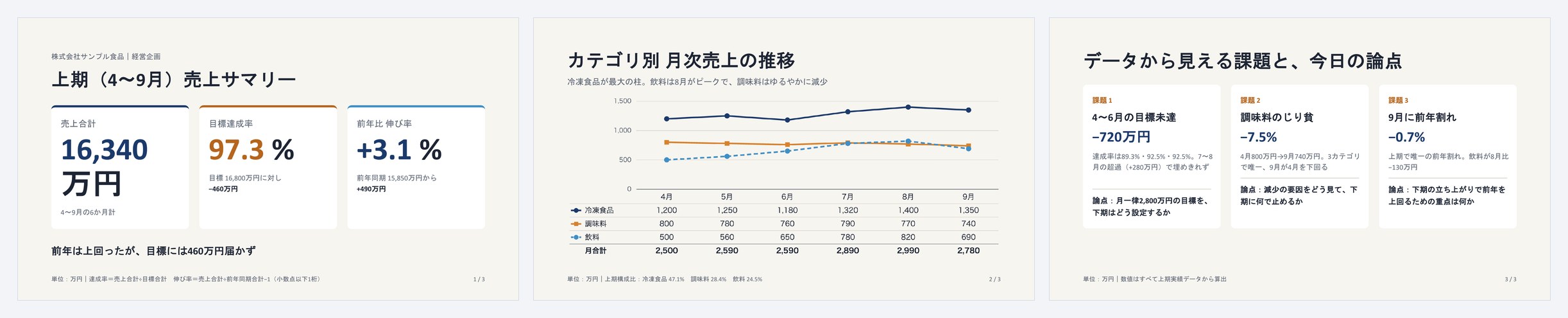
1回の生成の出来:○ 整っているが、1枚目の売上合計が2行に分かれるなど、体裁が少し崩れた
修正のしやすさ:△ 文字はPowerPointで直せるが、グラフは画像で入っている
数値の正確さ:○ 全て正しい。指示していない月ごとの達成率まで計算し、合っていた
かかった時間:約2〜3分
Claude Slidesを使わずにチャットで作った資料とも比べましたが、大きな差はありませんでした。
体裁の崩れは、指示文で配置を指定するか、後で紹介するスキルで型を覚えさせると安定すると考えています。
ChatGPT:チャットに貼って.pptxで受け取る
ChatGPTは、OpenAI社のAIです。
チャットに指示文を貼ると、PowerPointのファイルを作って渡してくれます。
PowerPointの中で使う「ChatGPT for PowerPoint」もあり、無料プランでも回数を限って使えます(OpenAI公式ヘルプ)。
ChatGPTで試した結果
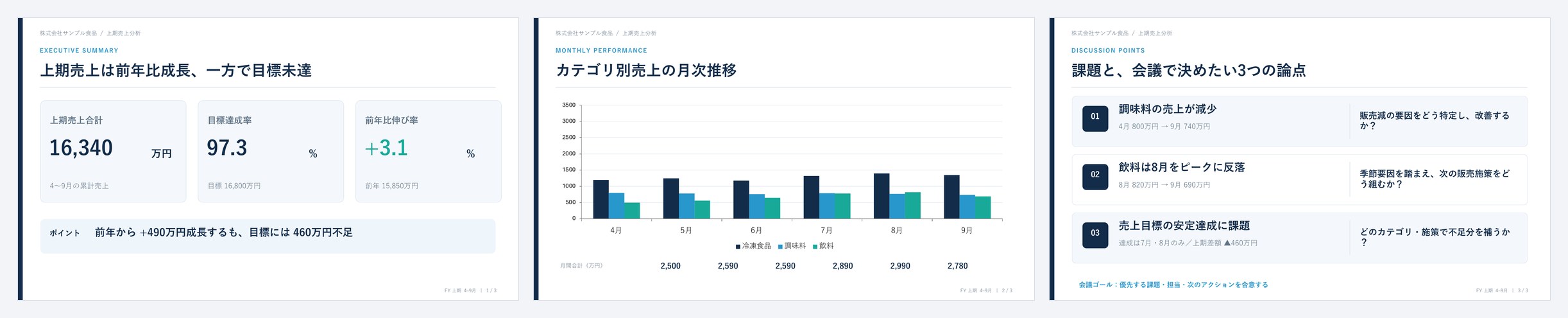
1回の生成の出来:◎ 1回貼っただけで、会議にそのまま出せる見た目だった。実際に操作した感覚としても最も良かった
修正のしやすさ:○ 文字もグラフもPowerPointで直せる
数値の正確さ:○ 全て正しい
かかった時間:1分23秒
Gemini:Canvasで作ってGoogleスライドへ
Gemini(ジェミニ)は、Google社のAIです。
Canvas(キャンバス)という作業画面でスライドを作り、そのままGoogleスライドに書き出すことができます(Google Workspace公式ブログ)。
無料版でもCanvasは使えますが、2026年10月9日からは、無料版で使えるモデル(AIの回答を作る中身の仕組み)が軽量のFlash-Liteのみになりました(Gemini公式ヘルプ)。
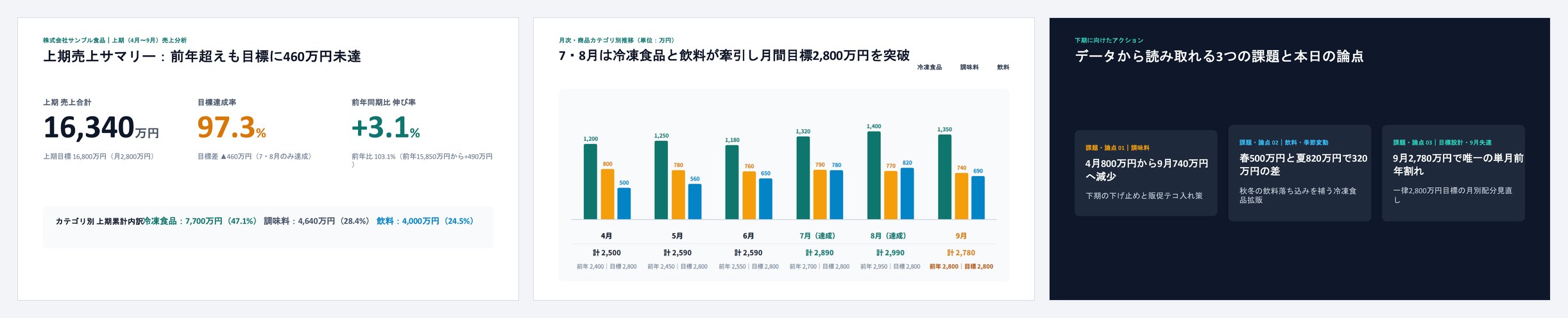
Geminiで試した結果
1回の生成の出来:○ 1枚目と2枚目は整っていたが、3枚目だけ背景が紺一色になった
修正のしやすさ:△ 文字は直せるが、グラフは画像で入っている
数値の正確さ:○ 全て正しい
かかった時間:約2〜3分
3枚目だけ雰囲気が変わる為、指示文で背景の色を指定しておくことを推奨します。
Microsoft Copilot:PowerPointの中で作る
Copilot(コパイロット)は、Microsoft社のAIです。
文章の指示からプレゼンを作る「PowerPointエージェント」は、有料のMicrosoft 365 Copilotのライセンスを持つ人だけが使えます(Microsoft Learn)。
今回は無料プランのCopilotで試した為、有料のPowerPointエージェントとは別の結果です。
PowerPointの生みの親であるMicrosoft社が出すCopilotが、PPTX資料の出力レベルとしては最も低い印象を受けました。
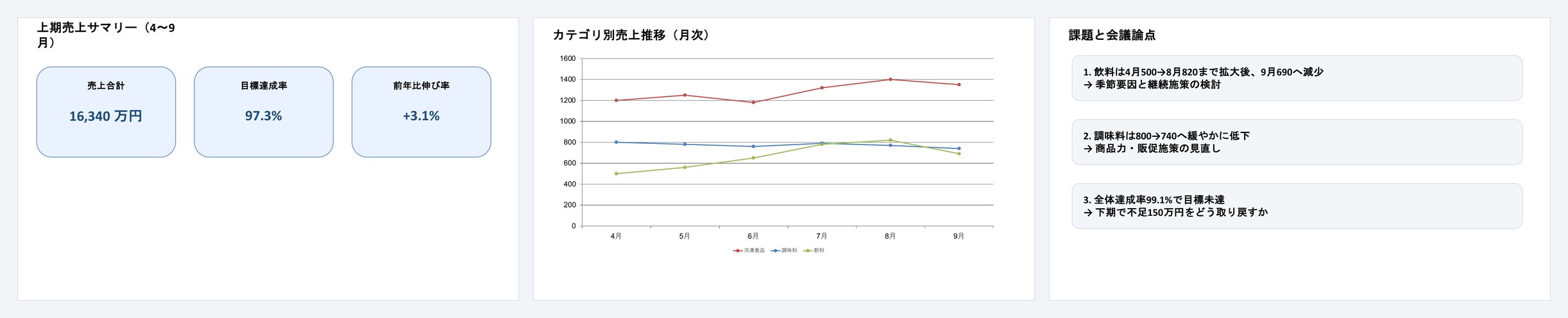
Copilot(無料プラン)で試した結果
1回の生成の出来:△ 3枚とも最低限の構成で、1枚目は下半分が空いたままだった
修正のしやすさ:○ 文字もグラフもPowerPointで直せる
数値の正確さ:× 3枚目で「全体達成率99.1%」「不足150万円」と誤った数字を書いていた(正しくは97.3%と460万円)
かかった時間:約2〜3分
1枚目の達成率は正しい為、1枚ずつ見ると気付きにくい誤りです。
Genspark:AI Slidesで調べ物から一気に作る
Genspark(ジェンスパーク)は、複数のAIを組み合わせて調べ物から資料までを進めるサービスです。
スライド専用の「AI Slides」があります。
PDF・PowerPoint・Googleスライドへの書き出しは、有料プランだけの機能です(Genspark公式ヘルプ)。
今回の無料プランでの比較では書き出しができない為、Gensparkの画面をスクリーンショットで撮りPowerPointに貼りました。
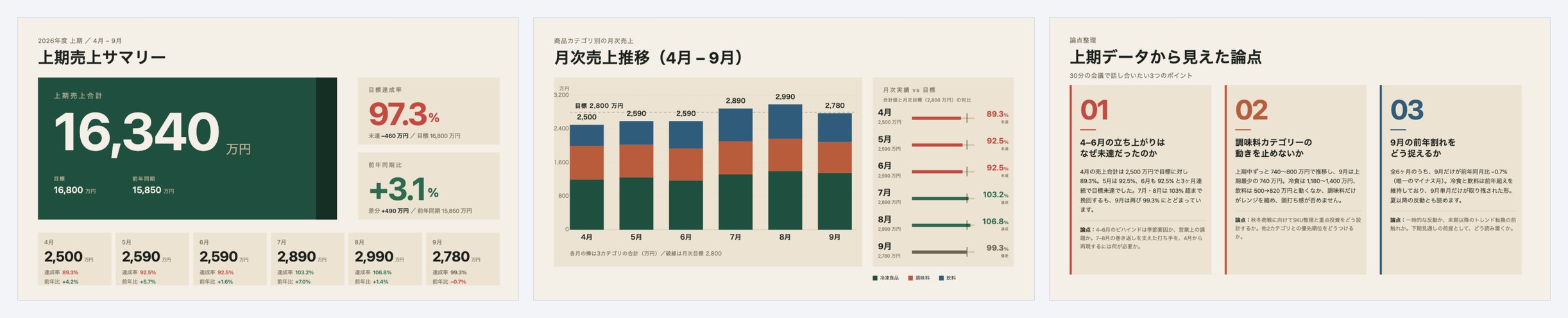
Genspark(無料プラン)で試した結果
1回の生成の出来:△ 情報量は最も多いが、何を伝えたいかがまとまっていない印象だった
修正のしやすさ:× 画像の為、PowerPointでは直せない
数値の正確さ:○ 全て正しい
かかった時間:他のツールより長くかかった
Gensparkの資料作成は、標準のモードでは自社のモデル「Gen-1」で動き、上位のUltraモードでは他社の最先端のモデルを使える、と案内されています(Genspark公式ヘルプ)。
Gen-1は、公開されているMiniMax M3というモデルがもとになっています。
Gamma:資料作成の専用ツール
Gamma(ガンマ)は、資料づくりに特化したサービスです。
無料プランでもPDF・PowerPoint・Googleスライドに書き出すことができ、有料のPlusは月1,440円からです(Gamma公式の料金ページ)。
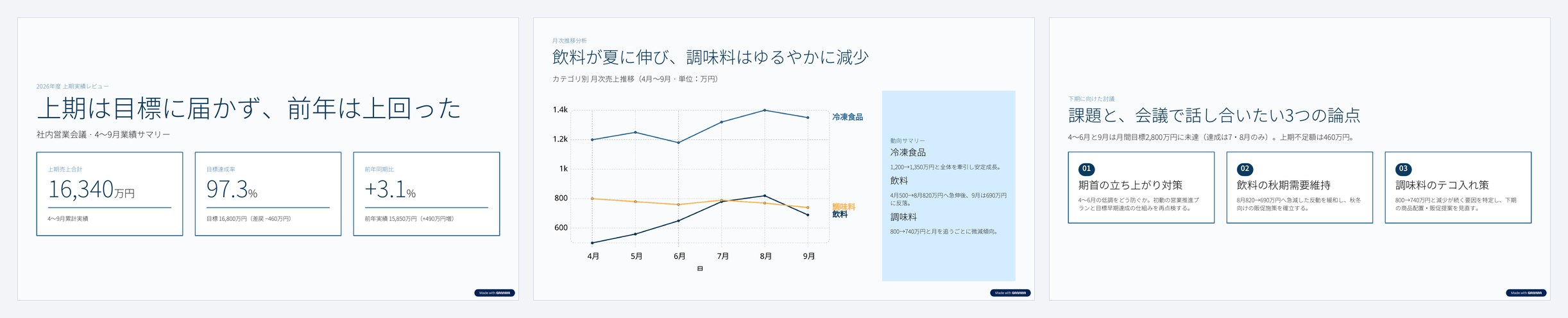
Gammaで試した結果
1回の生成の出来:○ 親しみやすい見た目だった
修正のしやすさ:△ 文字は直せるが、グラフは画像で入っている
数値の正確さ:○ 数字は全て正しい。ただ、目標との差を「差戻」と書くなど、言葉の誤りが1か所あった
かかった時間:約2〜3分
一昔前のGammaはメカメカしい、いかにも海外のAIツールという印象を与えるデザインでしたが、最近では馴染みやすいデザインで生成してくれるように進化しています。
無料プランの為、各ページに「Made with GAMMA」の表示が入っています。
Gemini Notebook(旧NotebookLM):手元の資料から作る
NotebookLMは、2026年7月に「Gemini Notebook」へ名前が変わりました(Google公式ブログ)。
読み込ませた資料をもとにスライドを作るツールの為、今回は指示文のデータを資料として読み込ませてから作りました。
作ったスライドはPDFとPowerPointでダウンロードできます(Google Workspace公式ブログ)。
ただし、PowerPointでダウンロードをしても、あくまで画像形式での出力となる為、PowerPoint上での修正はできません。
直したいときは、Gemini Notebookに修正の指示をすると、新しいスライド一式を作り直す仕組みです(Gemini Notebook公式ヘルプ)。
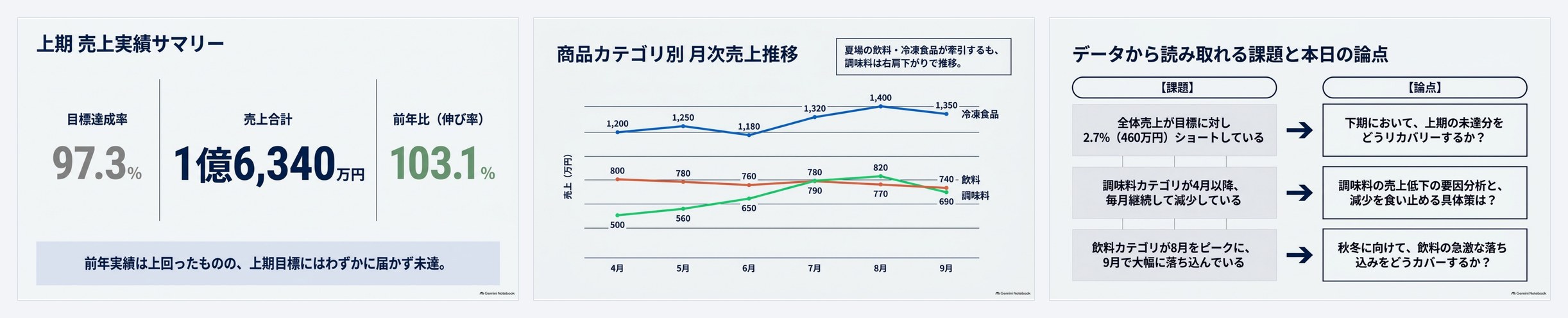
Gemini Notebookで試した結果
1回の生成の出来:○ 見た目は整っている
修正のしやすさ:× 全て画像の為、文字もグラフも直せない
数値の正確さ:× グラフの右端で「飲料」と「調味料」の名前が逆になっていた。3枚目の「調味料が毎月継続して減少」も誤り(7月は増えている)
かかった時間:約2〜3分
ChatGPTの画像生成で作る
同じ指示文の最後の条件を「1枚ずつ16:9の画像で生成する」に置き換え、ChatGPTの画像生成でも作りました。
出力の形が違う為、比較表には入れていません。
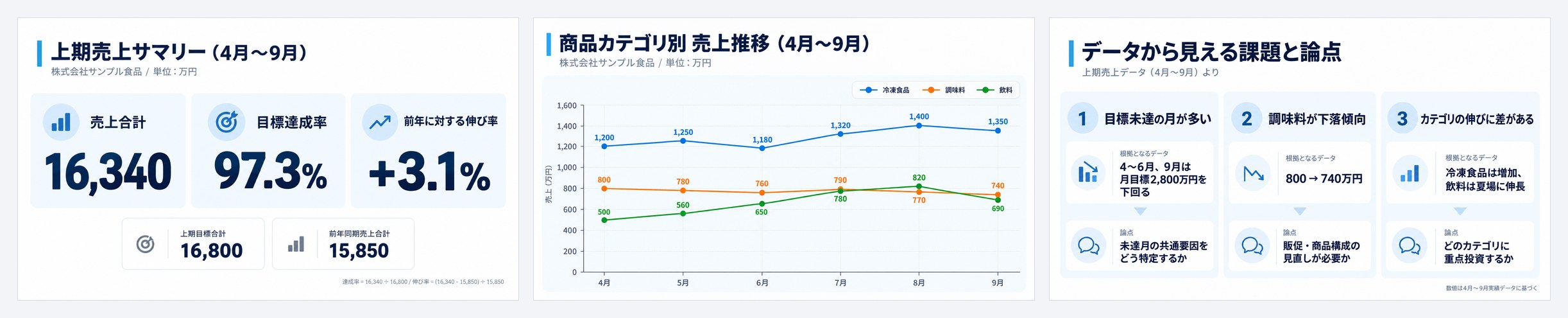
ChatGPTの画像生成で試した結果
1回の生成の出来:◎ 見た目が最も整っていて、日本語の崩れもなかった
修正のしやすさ:× 画像の為、PowerPointでは文字もグラフも直せない
数値の正確さ:○ 今回は全て正しく、グラフの点の位置も合っていた
かかった時間:2分49秒
見た目は優れている一方、数字を1つ変えるだけでも作り直しになります。
その為、弊社では毎月数字が変わる資料には使わず、見た目が主役の資料に使っています。
資料作成AI 7ツールの比較表(実際に試した結果)
2026年10月15日に弊社で試した結果を、3つの物差しで並べました。
AIは同じ指示文でも毎回違う資料を作る為、目安としてご覧ください。
※スマートフォンでは表を横にスクロールしてご覧ください
| ツール | 1回の生成の出来 | 修正のしやすさ | 数値の正確さ | かかった時間 |
|---|---|---|---|---|
| ChatGPT | ◎ そのまま出せる | ○ 文字もグラフも直せる | ○ | 1分23秒 |
| Claude | ○ 体裁が少し崩れる | △ グラフは画像 | ○ | 約2〜3分 |
| Gemini | ○ 3枚目だけ紺一色 | △ グラフは画像 | ○ | 約2〜3分 |
| Copilot(無料) | △ 空白が多い | ○ 文字もグラフも直せる | × 達成率が食い違う | 約2〜3分 |
| Genspark(無料) | △ 情報が多くまとまりに欠ける | × 画像で貼る | ○ | 他より長い |
| Gamma | ○ 親しみやすい | △ グラフは画像 | ○(言葉の誤り1か所) | 約2〜3分 |
| Gemini Notebook | ○ 整っている | × 全て画像 | × グラフの名前が逆 | 約2〜3分 |
弊社での資料作成AIの使い分け
弊社では、1つのツールで全てを作るのではなく、資料の種類ごとに、得意なツールへ振り分けています。
弊社の3つの使い分け
研修や提案の資料は
弊社の型を覚えさせ、
見た目重視の資料は
ChatGPTで絵を作り、
正確さが要る図は
地図やグラフは
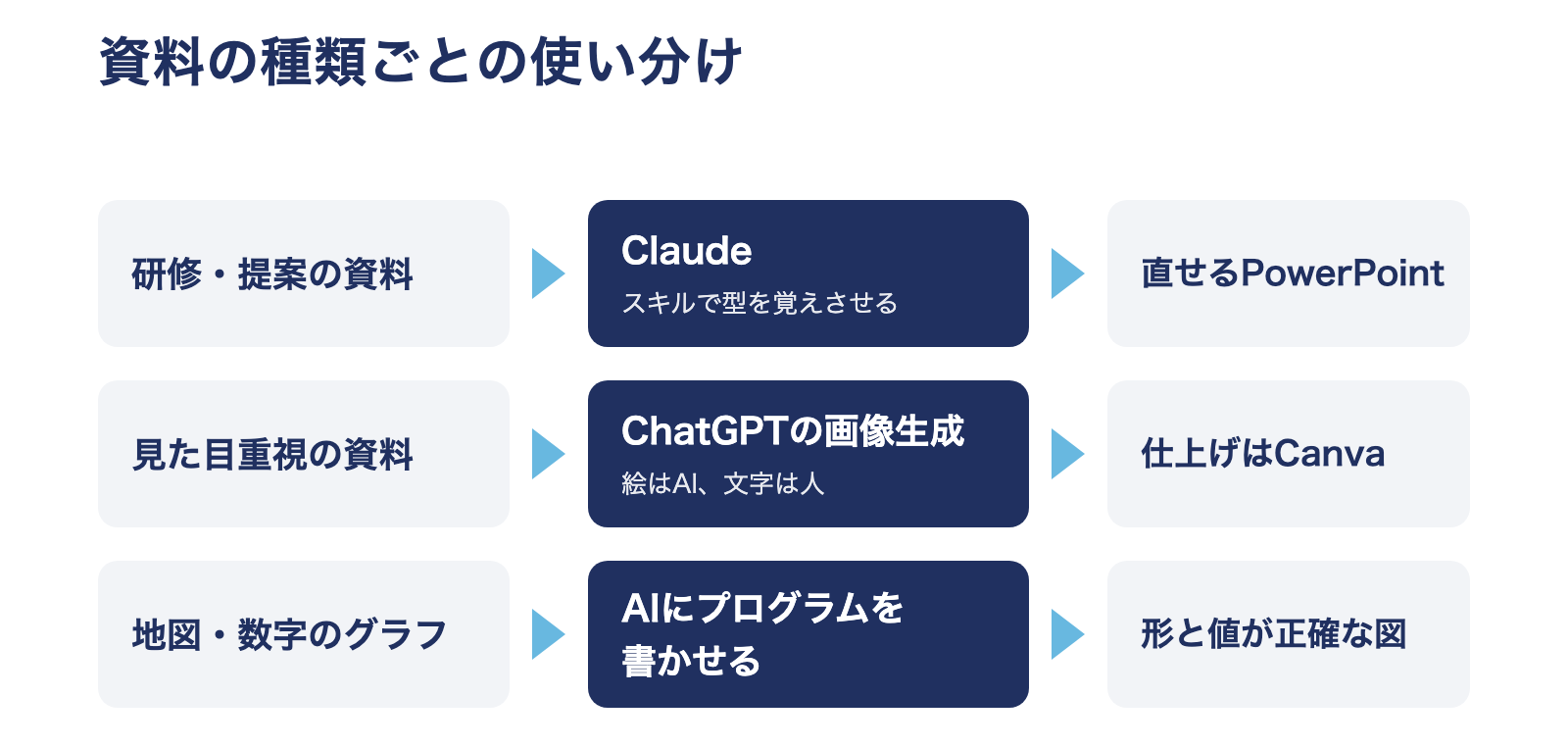
研修や商談の資料は、Claudeに弊社の資料の型を「スキル」として覚えさせ、毎回同じ型のPowerPointを作らせています。
スキルとは、繰り返す作業の手順やルールをAIに登録しておく機能です(Anthropic公式ヘルプ)。
見た目が主役の資料は、番外編のようにChatGPTの画像生成で作り、文字の仕上げはCanvaで人が行っています。
地図や数字のグラフのように形や値の正しさが大事な図は、AIにコード(図をコンピューターに正確に指示するプログラム)を書かせて描いています。
画像生成AIは、県境や数値の位置を毎回正確に描けるとは限らない為です。
資料作成AIを使うときの注意点
どのツールを選んでも、次の3点は共通して気を付けることを推奨します。
資料作成AIで気を付ける3つのこと
数字は元のデータと
合計と率は、
書き出したファイルを
文字が画像に
社外秘の数字は
貼ってよい情報を
今回の比較のように、見た目が整っていても数字が合っているとは限りません。
会議に出す前に、合計と率だけは元のデータで検算することを推奨します。
また、「PowerPointで書き出せる」と「PowerPointで直せる」は別のことです。
中身が画像の場合、数字を1つ変えるだけでも作り直しになります。
毎月使い回す資料ほど、書き出したファイルを一度開いて、文字とグラフを直接直せるかを確かめておくと安心です。
売上や取引先の情報を貼る場合は、使ってよいツールと貼ってよい情報の範囲を、社内で先に決めておくことを推奨します。
社内ルールの作り方は、中小企業のAI導入の進め方でも整理しています。
まとめ:資料作成AIは「生成の出来・修正・数値」の3点で選ぶ
この記事のポイント
✓ ツールを比べるときは、同じ指示文と同じデータで試す
✓ 「PowerPointで書き出せる」と「PowerPointで直せる」は別のことと考える
✓ 1回の生成でどこまでできるか(見た目も含めて)、修正できるか、数値は合っているかの3点で選ぶ
✓ 1つに絞らず、資料の種類ごとに使い分ける
資料作成AIは数か月単位で機能が変わります。
気になるツールがあれば、今回の指示文で試し、自社の資料に合うかを確かめてみてください。
よくある質問(FAQ)
Q. 無料で試せる資料作成AIはありますか?
A. あります。
2026年10月時点では、ClaudeのClaude Slides(Anthropic公式)、GeminiのCanvas(Google公式)、Gamma(Gamma公式)は無料プランでも資料を作ることができます。
まずは今回の指示文のような短い資料で試すことを推奨します。
Q. PowerPointで直せる資料を作りたい場合は、どれを選べばよいですか?
A. PowerPointの中で動くClaude for PowerPoint(Anthropic公式)、ChatGPT for PowerPoint(OpenAI公式ヘルプ)、Copilot(Microsoft Learn)が候補です。
他のツールで作る場合も、書き出したファイルを開き、文字とグラフを直接直せるかを確かめることを推奨します。
Q. AIが作ったグラフの数字は信用してよいですか?
A. そのまま信用せず、元のデータで検算することを推奨します。
今回の比較でも、7つのうち2つのツールで、誤った数字や読み取りが資料に入っていました。
グラフの見た目が整っていても、値や名前がずれている場合があります。
Q. 社内の資料づくりにAIを定着させるには、何から始めればよいですか?
A. 毎月必ず作る資料を1つ選び、その資料だけで試すことから始めることを推奨します。
定例会議の資料のように型が決まっている資料は、指示文を使い回しやすく、効果も比べやすい為です。
研修や伴走の進め方は、AI顧問とは?月額の相場と依頼できることでも紹介しています。
自社の資料づくりに合うAIを、一緒に選びませんか
株式会社Orcaは中小企業向けに、完全カスタムのAI研修と伴走型のAI活用支援を提供しています。
「毎月の会議資料をAIで作れるようにしたい」という段階で構いません。お気軽にご相談ください。

コメント