

この記事でわかること
- Claude for Google Workspaceとは何か(Googleドキュメント・スプレッドシート・スライドの中でClaudeを使える新機能)
- 使えるClaudeのプランと、必要なGoogleアカウント・ブラウザ
- インストールからサイドバーを開くまでの手順(実際の画面つき)
- ドキュメント・スプレッドシート・スライドそれぞれの活用例と、指示の出し方
- Claudeが見られる範囲、データの扱い、ベータ版の制限
「Google Workspaceを使っている会社で、AIをどう活用すればよいか相談したい」という方はこちら
Googleドキュメントやスプレッドシートで資料を作りながら、AIに相談する為に別の画面を開き、文章を貼り付けて、結果をまた貼り戻す。
この往復に手間を感じている方も多いのではないでしょうか。
2026年10月6日、AnthropicはClaudeをGoogleドキュメント・スプレッドシート・スライドの中で使える「Claude for Google Workspace」を公開しました(出典:Anthropicの発表)。
Claude for Google Workspaceとは?——結論から
Claude for Google Workspaceは、Googleドキュメント・スプレッドシート・スライドの画面の右側にClaudeを表示し、開いているファイルをClaudeが直接読んで編集できるようにするアドオンです。
アドオンとは、Googleのアプリに後から追加できる拡張機能のことです。
公開は2026年10月6日で、現在はベータ版(正式公開の前に、広く試してもらう段階の版)として、Claudeのすべての有料プランで利用できます(出典:Anthropic「Claude now works with Google Docs, Sheets, and Slides」)。
3つのアプリでできることは、次のとおりです。
※スマートフォンでは表を横にスクロールしてご覧ください
| アプリ | Claudeができること |
|---|---|
| Googleドキュメント | 長い文書の下書き |
| 文章の書き直し | |
| 構成の組み替え | |
| Googleスプレッドシート | 数式の作成 |
| 数式の修正 | |
| データの整理 | |
| グラフの作成 | |
| Googleスライド | 新しいスライドの作成 |
| 既存のスライドの整理 | |
| 見た目の統一 |
※出典:Anthropicヘルプセンター「Google Docs、Sheets、Slides で Claude を使用する」(2026年10月12日に確認)
使えるプランと、必要なもの
利用に必要なものは、Claudeの有料プラン、Googleアカウント、対応しているブラウザの3つです。
※スマートフォンでは表を横にスクロールしてご覧ください
| 必要なもの | 条件 |
|---|---|
| Claudeのプラン いずれかの有料プラン | Pro |
| Max | |
| Team | |
| Enterprise | |
| Googleアカウント | Google Workspace Marketplaceのアプリをインストールできるアカウント |
| ブラウザ いずれか | Chrome |
| Edge | |
| Safari |
※出典:Anthropicヘルプセンター「Google Docs、Sheets、Slides で Claude を使用する」。
Firefoxは、このベータ版では対応していません。
Google Workspace Marketplaceとは、Googleのアプリに追加できる拡張機能を配布している、Google公式の場所です。
注意したいのは、会社のGoogleアカウントで使えるかどうかは、Claudeのプランではなく、会社のGoogle Workspaceの管理者の設定で決まる点です。(出典:Anthropicヘルプセンター)
Claudeのプランの違いは、Claude Chatの使い方——利用できるプラン比較・できることで整理しています。
始め方——インストールからサイドバーを開くまで
会社がすでにMarketplaceのアプリを許可している場合、始めるまでにかかる時間は2分ほどとされています(出典:Anthropicヘルプセンター)。
手順は4つです。
画面は、2026年10月12日に弊社で確認したものです。
手順1:Google Workspace MarketplaceでClaudeをインストールする
Google Workspace MarketplaceのClaudeのページを開き、「インストール」をクリックします。
ドキュメント・スプレッドシート・スライドで使うGoogleアカウントを選び、「続行」をクリックします。
表示された権限を確認して「許可」をクリックすると、インストールが完了します。
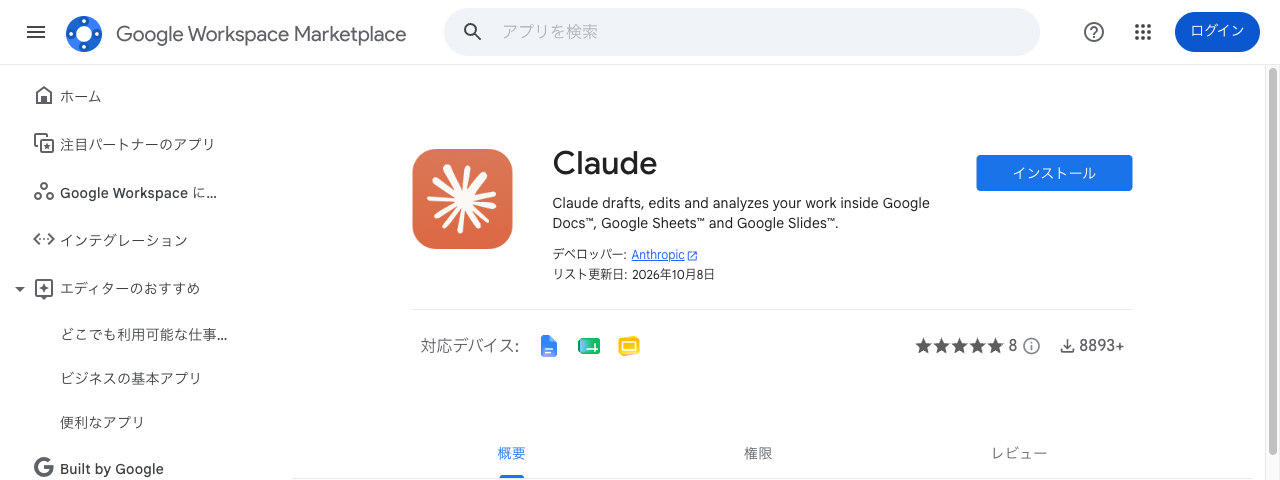
インストールは1回で、3つのアプリすべてにClaudeが追加されます(出典:Anthropicヘルプセンター)。
手順2:ファイルを開き、「拡張機能」からClaudeを開く
ドキュメント・スプレッドシート・スライドのいずれかでファイルを開きます。
インストールの前から開いていたファイルは、一度読み込み直してください。
画面上部のメニューから「拡張機能」→「Claude」→「Open Claude」の順に選びます。
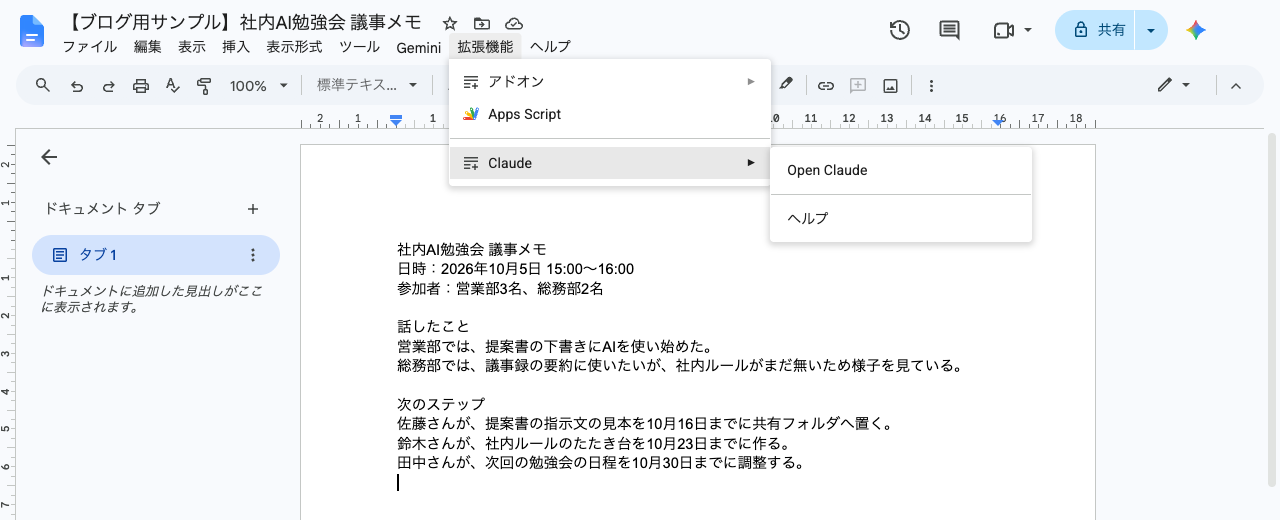
初めて開くときは、Googleから2つの権限の許可を求められます。
内容を確認して「許可」をクリックします(出典:Anthropicヘルプセンター)。
手順3:サイドバーでClaudeのアカウントにログインする
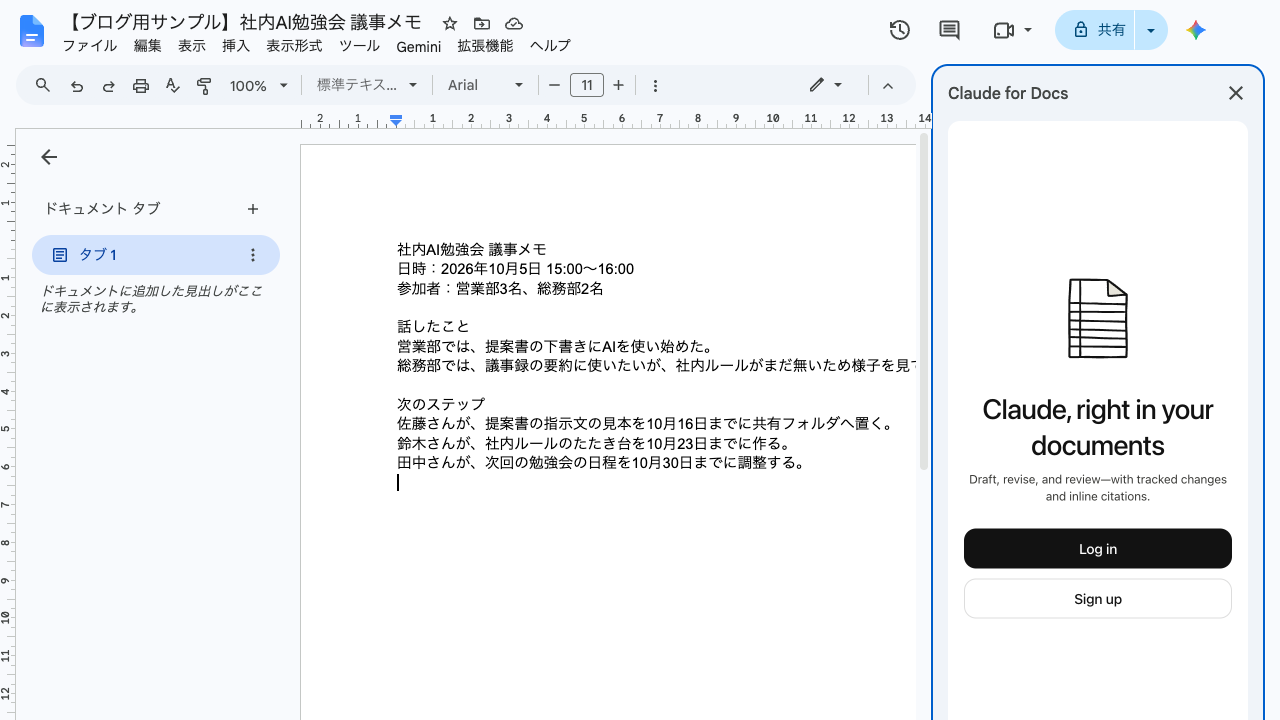
画面の右側に、Claudeのサイドバー(画面の端に表示される縦長の操作欄)が開きます。
「Log in」をクリックし、有料プランを契約しているClaudeのアカウントでログインします。
手順4:ファイルについてClaudeに指示を出す
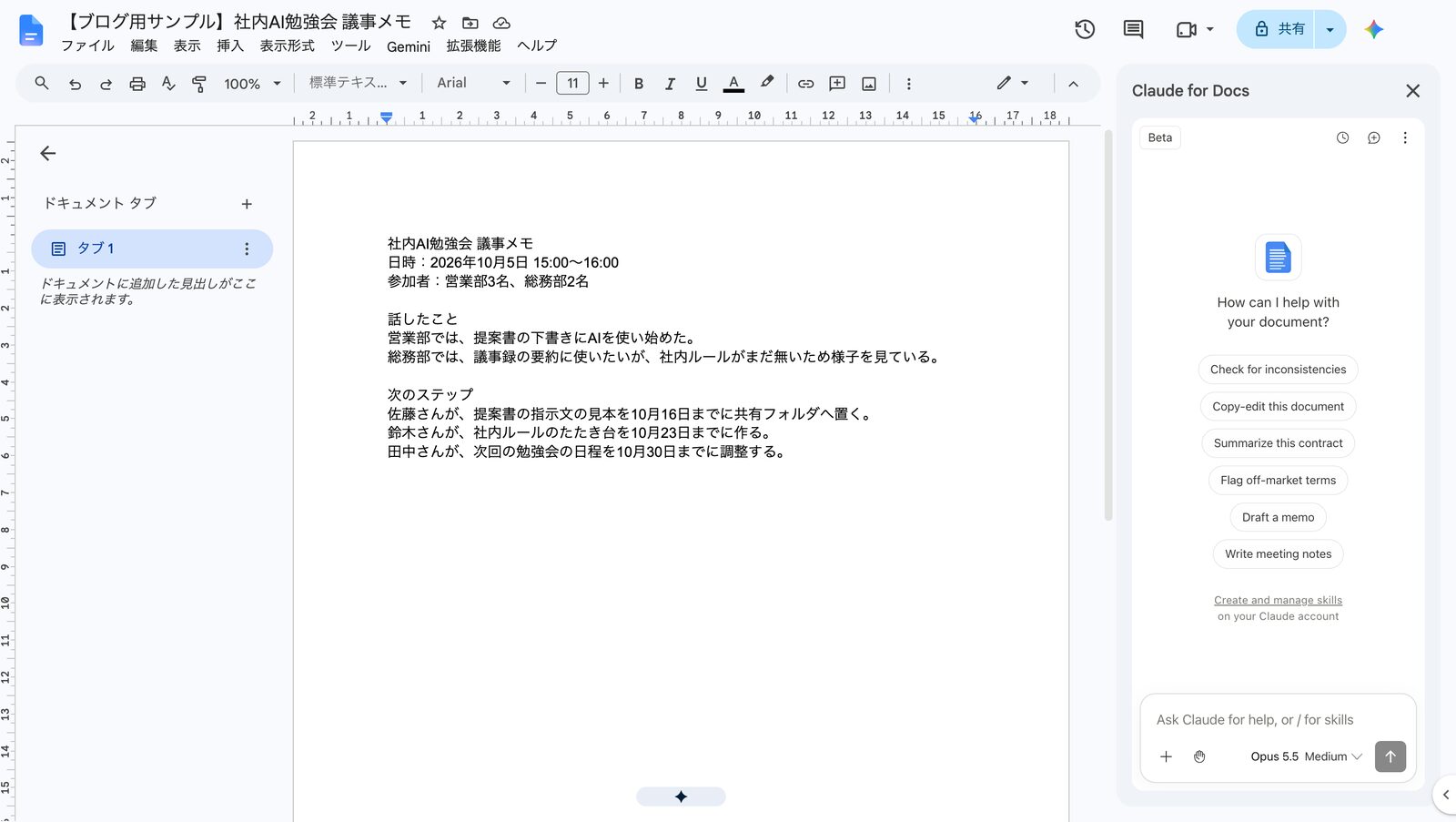
ログインが終わると、サイドバーの入力欄からClaudeに指示を出せるようになります。
最初は、開いているファイルについてClaudeに簡単な質問をするところから試すことをおすすめします。
会社のアカウントでインストールできない場合
「インストール」のボタンが押せない場合や、「このアプリケーションは管理者によって許可されていません」と表示される場合があります。
これはGoogle側の表示で、会社のGoogle Workspaceの管理者がMarketplaceのアプリを制限していることを示しています。
この場合は、管理者に次のどちらかを依頼することをおすすめします。
管理者に依頼する2つの方法
✓ Claudeを許可するアプリの一覧に追加してもらい、各自でインストールする
✓ 管理者が、全員または特定のグループにまとめてインストールする
※出典:Anthropicヘルプセンター。設定は、Google管理コンソール(管理者向けの設定画面)の「アプリ」→「Google Workspace Marketplace アプリ」から行います。
活用例——ドキュメント・スプレッドシート・スライド
ここからは、弊社で実際に試した活用例を、3つのアプリでご紹介します。
確認したのは2026年10月12日、Maxプランの環境で、ファイルの中身は撮影用に用意した架空のものです。
公式ヘルプでは、Claudeには手順を細かく伝えるよりも、得たい結果を伝える方がよいとされています(出典:Anthropicヘルプセンター)。
Googleドキュメント:ヒアリングメモから提案書を作る
ドキュメントでは、文章の一部の修正から、文書全体の書き直しまでClaudeに依頼できます(出典:Anthropicの発表)。
ここでは、訪問先で取った箇条書きのメモをもとに、Claudeに提案書を作る指示を出しました。
コピーして使う指示文
このヒアリングメモをもとに、メモの下に提案書を作ってください。
見出しは、現状の課題・提案の内容・導入のスケジュール・費用・次のステップにしてください。
課題と提案は、対応が分かる表にしてください。
スケジュールは、月ごとの表にしてください。
メモに書かれていないことは足さず、足りない情報は最後に「確認が必要な点」としてまとめてください。
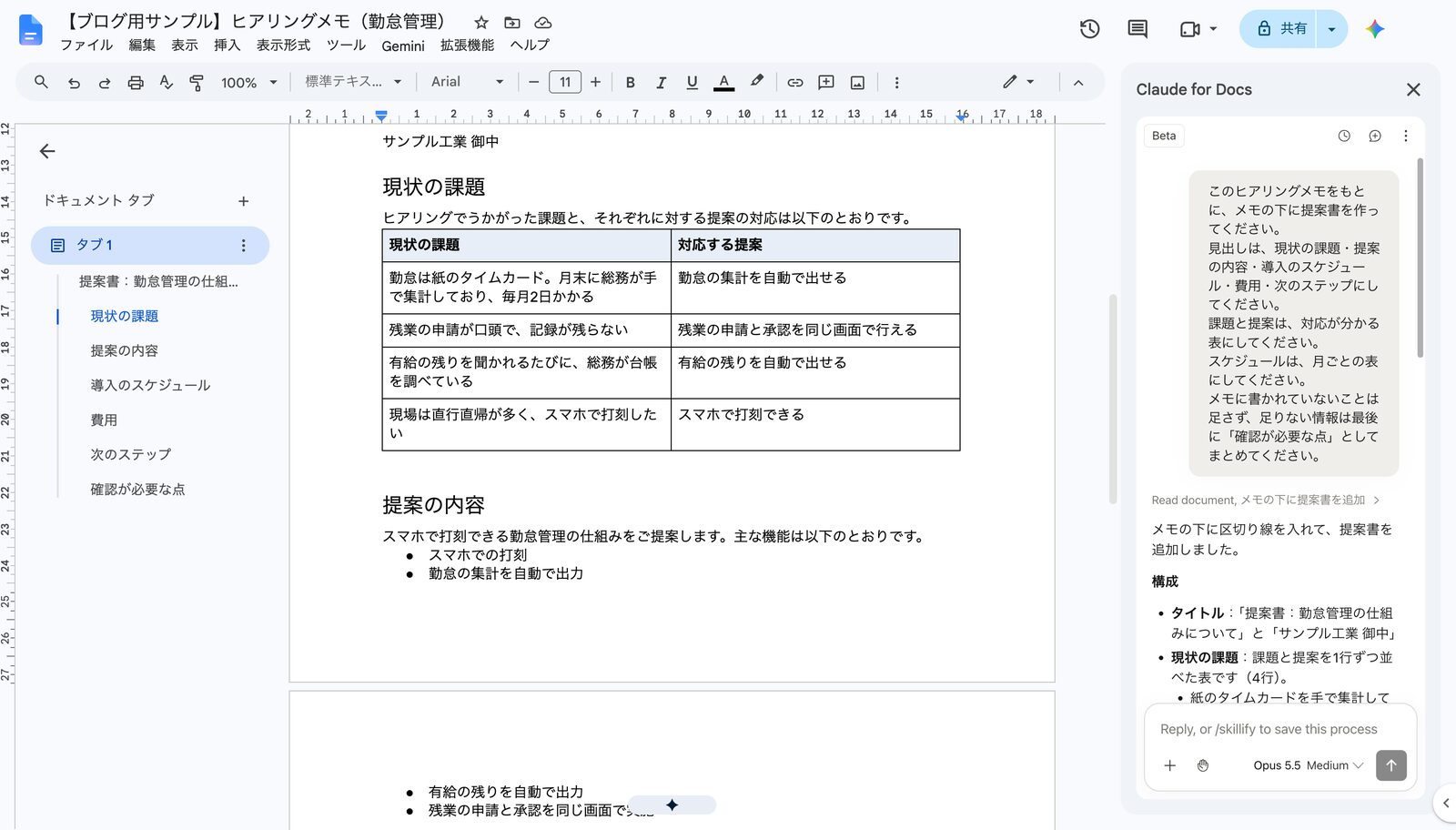
Claudeに指示を出してから約1分で、見出しと表の入った提案書がメモの下に追加されました。
メモに書かれていなかった12月から3月の予定は「未定」とされ、実際の金額や使う人数など8つの項目が「確認が必要な点」としてまとめられました。
「書かれていないことは足さない」とClaudeに伝えておくと、まだ分かっていないことが見える形で残りやすくなると考えています。
Googleスプレッドシート:WBSと事業計画を作る
スプレッドシートでは、Claudeに数式の作成や修正、グラフの作成、新しいタブの追加まで依頼できます(出典:Anthropicの発表)。
ここでは、何も無いところから表を作る指示を、Claudeに2つ出しました。
1つ目のWBSは、プロジェクトの作業を細かく分けて、担当と日程を並べた表のことです。
コピーして使う指示文
社内でAI研修を始めるプロジェクトのWBSを、新しいシート「WBS」に作ってください。
期間は2026年11月2日から12月25日までです。
工程は、準備・研修の実施・定着の3つに分けてください。
列は、工程・タスク・担当・開始日・終了日・進み具合にしてください。
右側に、週ごとのガントチャートを色で付けてください。
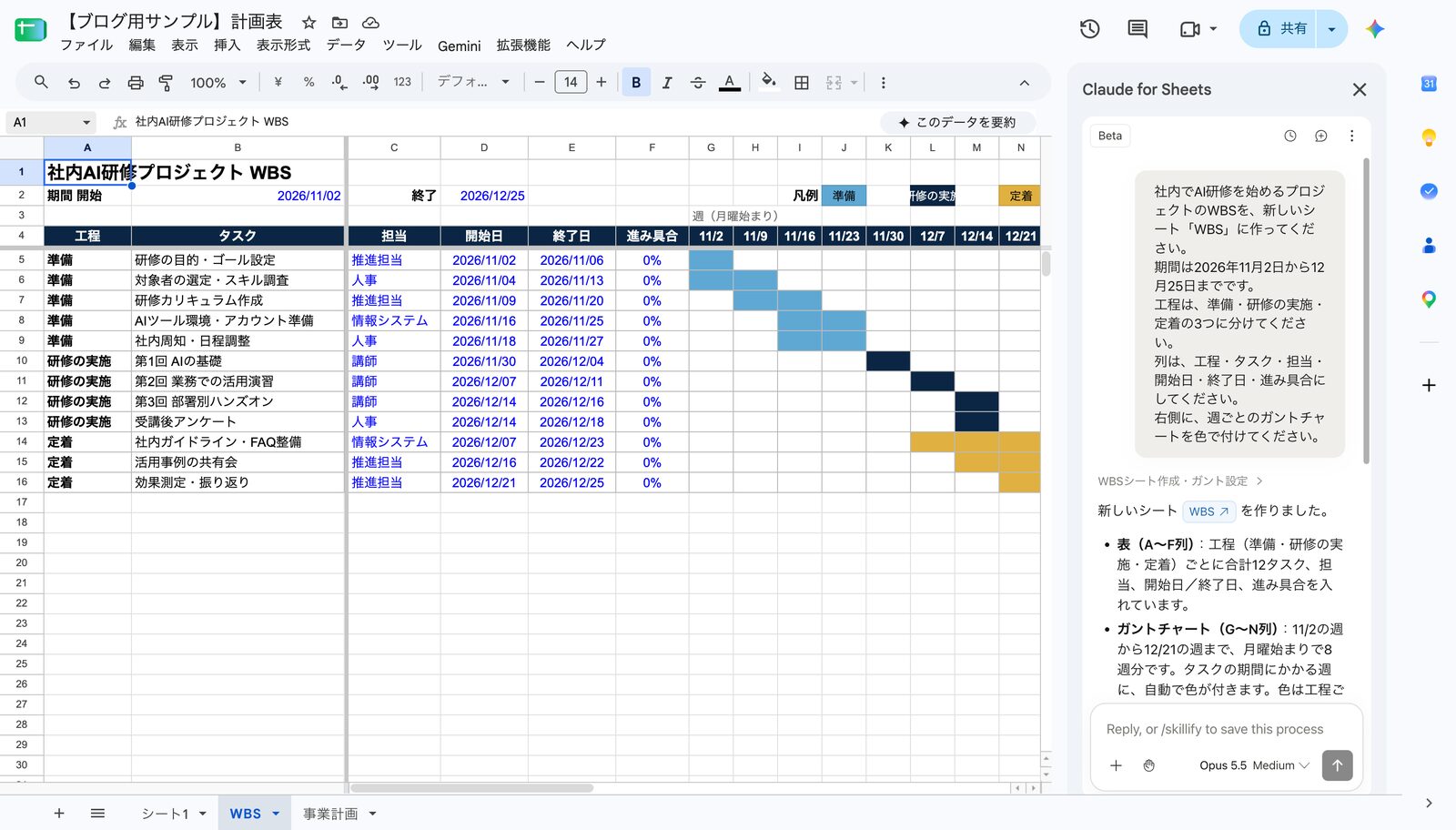
約1分で、12のタスクと、8週分のガントチャート(作業の期間を横の帯で表した図)が出来ました。
タスクの終了日を書き換えると、帯の長さも一緒に変わることを確認しました。
2つ目は、3年分の事業計画です。
コピーして使う指示文
カフェを1店舗、新しく開く想定で、3年分の事業計画を新しいシート「事業計画」に作ってください。
前提は、席数20、客単価900円、1日の来店60人、営業は月26日とします。
売上・原価・人件費・家賃・営業利益を、年ごとに計算してください。
前提の数字は表の上にまとめて、数字を変えると全体が計算し直されるようにしてください。
年ごとの売上と営業利益のグラフも付けてください。
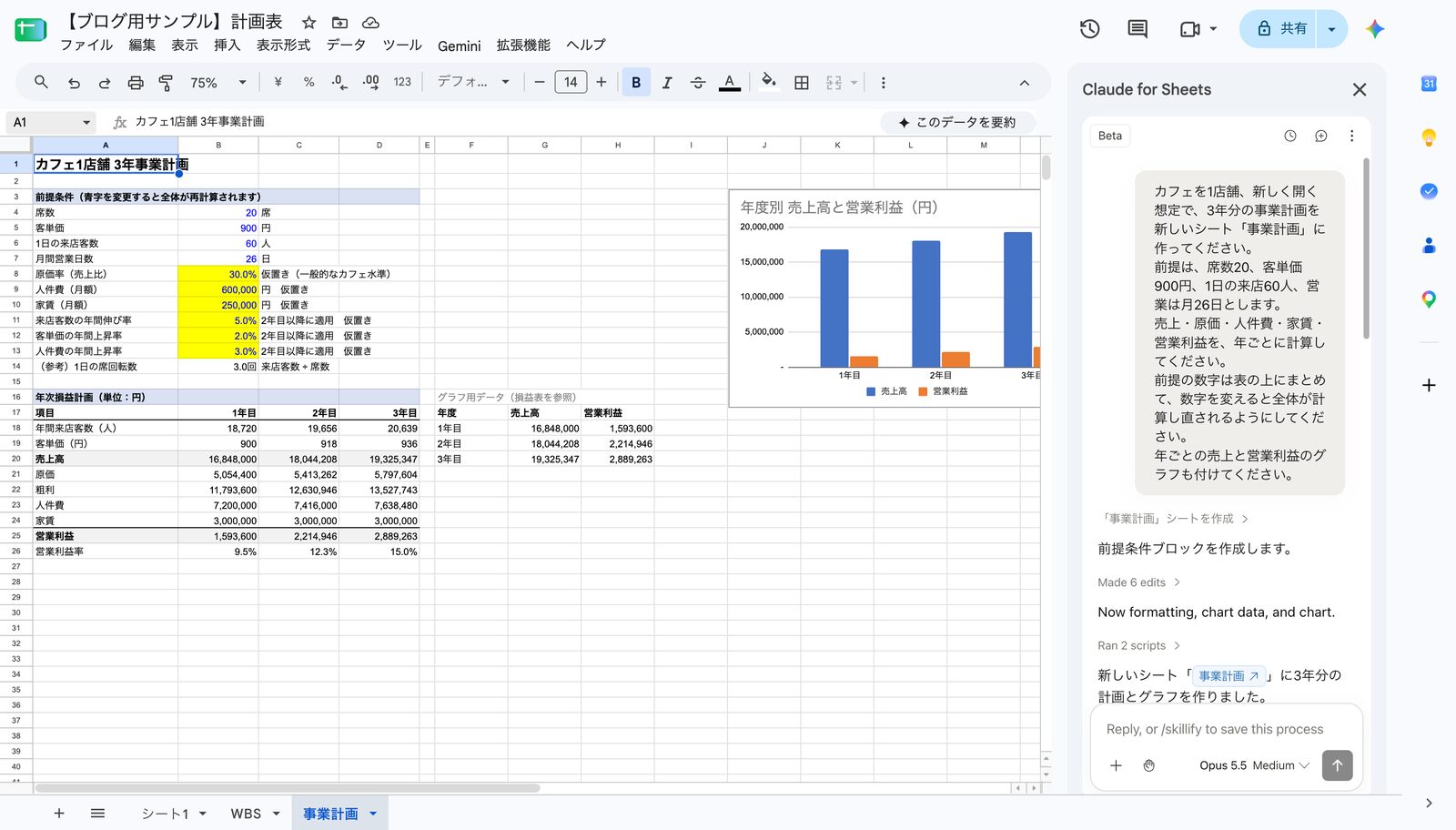
約2分で、前提の数字をまとめた欄、年ごとの損益の表、グラフが出来ました。
指定していなかった原価率・人件費・家賃は、Claudeが仮の数字を黄色のセルに置き、どれを仮に決めたのかを報告しました。
仮の数字はそのまま使わず、自社の数字に置き換えてから判断の材料にすることをおすすめします。
Googleスライド:文字だけの資料を会議用の5枚に作り直す
スライドでは、Claudeが資料のレイアウトやテーマに合わせてスライドを作ります(出典:Anthropicの発表)。
ここでは、文字だけの3枚の資料を、会議で報告する5枚に作り直す指示をClaudeに出しました。
コピーして使う指示文
この資料を、経営会議で報告する資料に作り直してください。
全体は5枚で、表紙・現状・課題・今後の進め方・お願いしたいことの順にしてください。
文字だけのスライドにせず、課題は表に、今後の進め方は工程が横に並ぶ図にしてください。
色は紺を基調に揃えてください。
いまの資料に書かれていない事実は足さないでください。
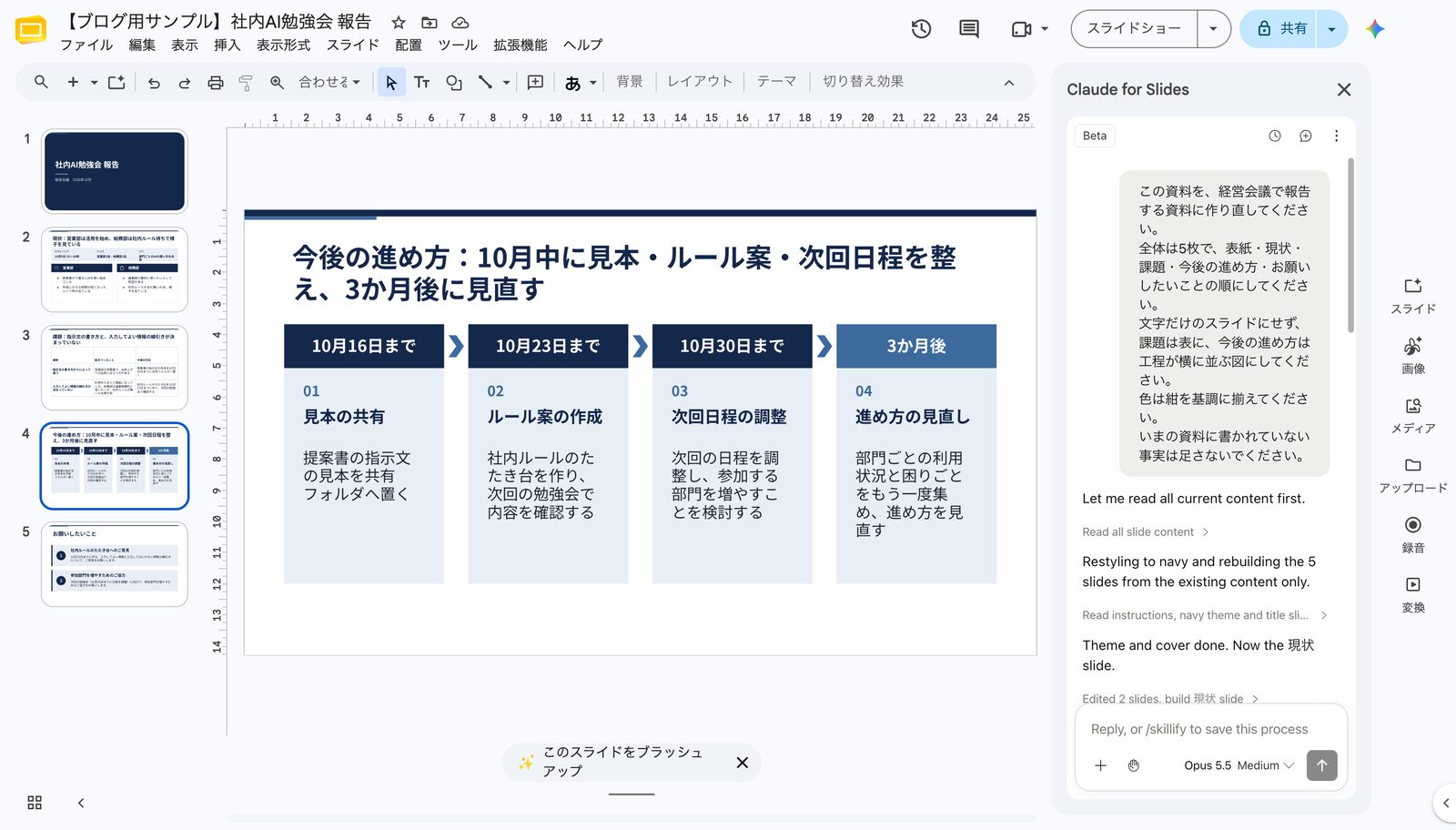
約3分半で、表紙、カードを並べたスライド、表、工程の図が入った5枚になりました。
元の資料に無かった「お願いしたいこと」の中身は、Claudeが今後の進め方から読み取って書き、その点を確認してほしいと報告しました。
出来上がりは下書きとして受け取り、表の体裁や文字の収まりはご自身の目で確かめることをおすすめします。
編集の確認のしかた——2つのモードと元に戻す方法
Claude for Google Workspaceでは、Claudeにどこまで任せるかを、サイドバーの下部にあるモードで選ぶことができます。
※スマートフォンでは表を横にスクロールしてご覧ください
| モード | Claudeの動き |
|---|---|
| 編集前に確認(最初の設定) | これから行う内容を表示し、許可をクリックするまで待つ |
| すべての編集を受け入れる | 通常の編集を止まらずに進める |
※出典:Anthropicヘルプセンター。
リンクの追加、外部の画像の挿入、ファイルへのアクセス権に関わる操作は、どちらのモードでも毎回確認を求められます。
実際の画面は英語で表示されます(2026年10月12日時点)。
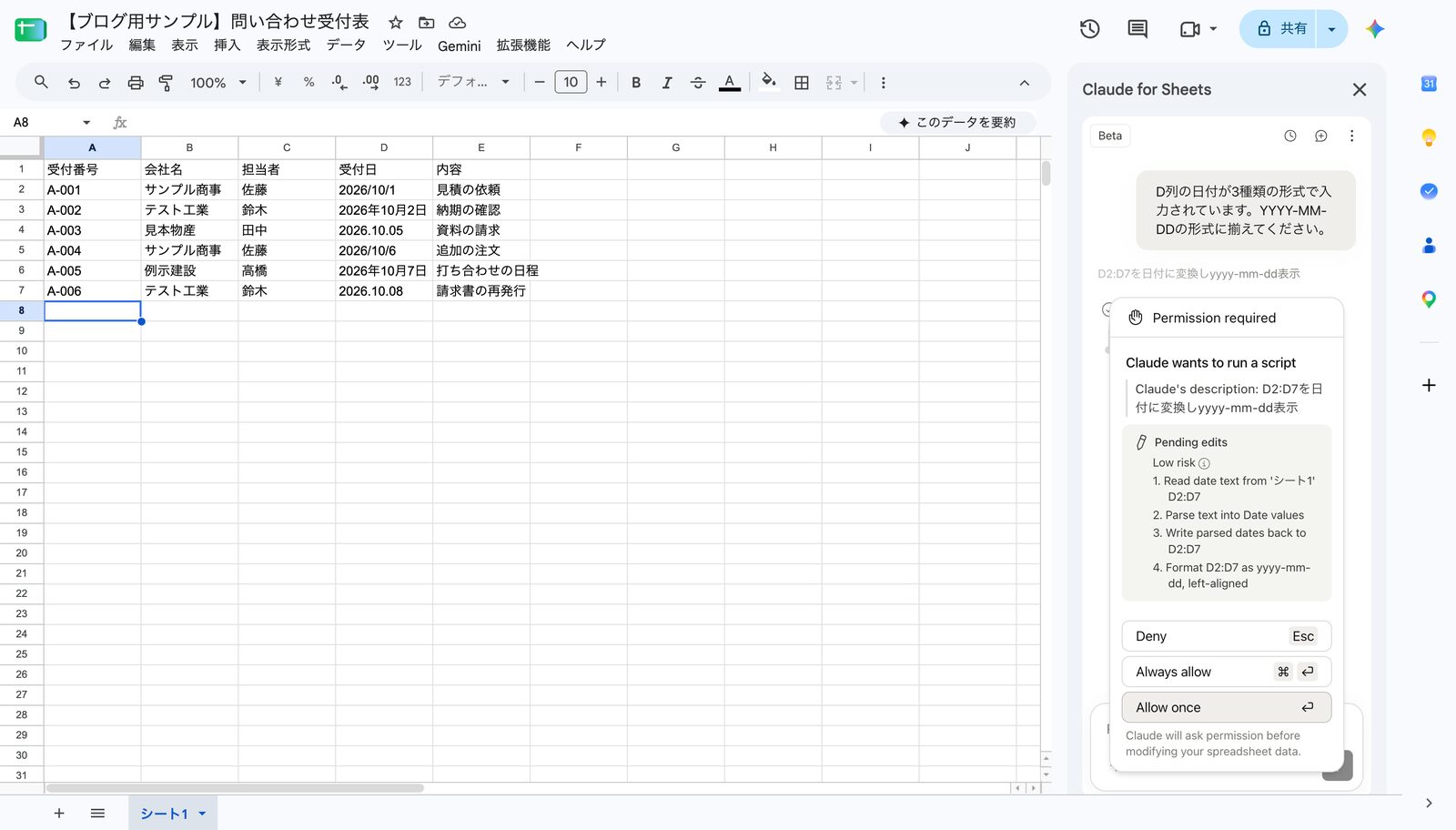
モードの名前は「Ask before edits」と「Accept all edits」です。
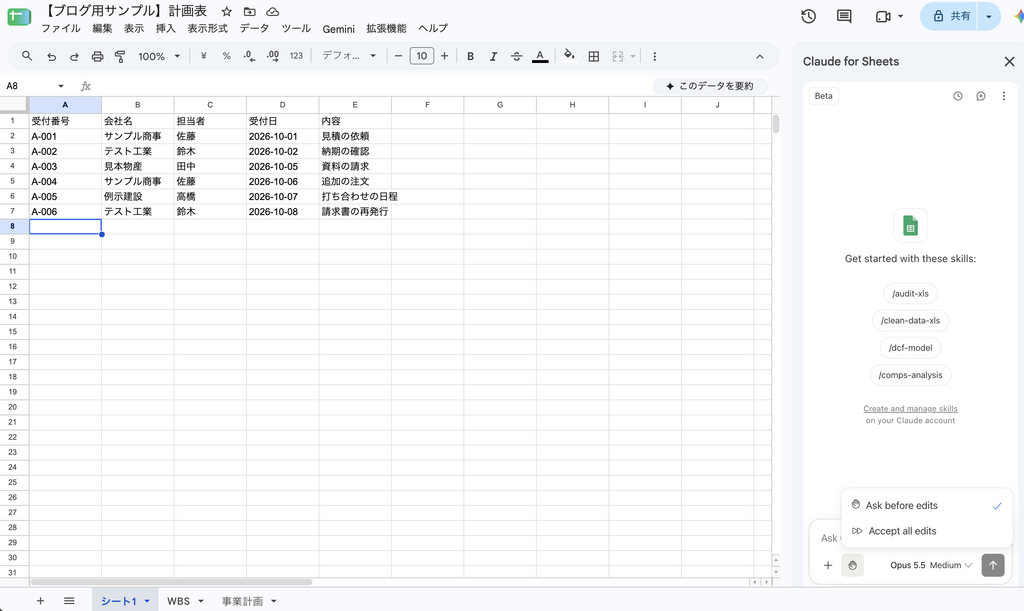
「Ask before edits」のときは、編集の前に下のようなカードが出て、これから行う内容と3つのボタンが表示されます。
弊社で試したときは、すべて「Allow once」(1回だけ許可する)で進めました。
許可を求められた回数は、事業計画の例で9回、スライドの作り直しで10回でした。
使い始めの時期は、最初の設定である「編集前に確認」のまま使うことをおすすめします。
Claudeが行った編集は、ご自身の編集と同じようにGoogleの「変更履歴」に記録されます。
直前の変更は「元に戻す」で、それより前の状態には「ファイル」→「変更履歴」から戻すことができます(出典:Anthropicヘルプセンター)。
Claudeは何を見られるのか——権限とデータの扱い
アドオンのClaudeが読めるのは、開いているファイルと、ご自身でオンにしたコネクタの内容だけです。
コネクタとは、Claudeを他のツールと繋ぐ為の機能のことです。
Googleドライブの他のファイルや、メール、カレンダーを見ることはできません。
なお、下の一覧にある「モデル」は文章などを生成するAIの仕組みのこと、「学習」はデータをもとにその仕組みを調整することを指します。
権限とデータの扱いのポイント
✓ Googleに求める権限は、サイドバーの表示と、開いているファイルの編集の2つ
✓ ファイルの共有、アクセス権の付与、所有者の変更はできない
✓ 送信した内容は、モデルの学習には使われない
✓ チャットの履歴はファイルごとにブラウザへ保存され、共同編集者からは見えない
※出典:Anthropicヘルプセンター「Google Docs、Sheets、Slides で Claude を使用する」
データの扱いは、契約しているプランの規約に沿います。
TeamプランとEnterpriseプランは法人向けの規約、ProプランとMaxプランは個人向けの規約が適用されます(出典:Anthropicヘルプセンター)。
会社の資料で使う場合は、どのプランのアカウントでログインするのかを、社内で決めておくことをおすすめします。
社内で使うときのルールの作り方は、生成AIの社内ルール・利用ガイドラインの作り方で整理しています。
知っておきたい制限と、Claude本体から編集する方法との違い
ベータ版の為、次のような制限があります。
主な制限(2026年10月12日時点)
✓ 作業できるのは開いているファイルだけ(他のファイルを開く・新しく作ることはできない)
✓ Claudeの作業中にサイドバーを閉じると、作業が止まる
✓ 1回の操作は最大6分まで(大きな作業は段階に分けてClaudeに指示を出す)
✓ ドキュメントのコメントは読めない(対応させたいコメントはチャットに貼り付ける)
✓ スライドに作ったグラフは画像として入る為、数値を変えても自動では更新されない
※出典:Anthropicヘルプセンター
今回の発表では、アドオンとあわせて、Claudeの画面からGoogleのファイルを作成・編集できるコネクタ(ベータ版)も公開されました(出典:Anthropicの発表)。
アドオンはGoogleのファイルの中から、コネクタはClaudeの画面から作業を始めます。
TeamプランとEnterpriseプランでは、コネクタを使う前に、オーナー(契約を管理する立場の方)が有効にする必要があります(出典:Anthropic「Claude for Google Workspace」)。
作成中の資料を直すならアドオン、新しく作る・複数のファイルを扱うならコネクタ、という使い分けが分かりやすいと考えています。
Claudeを他のツールと繋ぐ仕組みは、Claude MCPとは?連携でできること・設定方法・使い方を解説で整理しています。
まとめ:普段のファイルの中でClaudeに相談できるようになった
この記事のポイント
✓ Claude for Google Workspaceは、ドキュメント・スプレッドシート・スライドの中でClaudeを使えるアドオン(2026年10月6日公開・ベータ版)
✓ Claudeの有料プラン(Pro・Max・Team・Enterprise)で利用できる
✓ 会社のアカウントで使えるかどうかは、Google Workspaceの管理者の設定で決まる
✓ Claudeが読めるのは、開いているファイルと、オンにしたコネクタの内容だけ
Google Workspaceを使っている会社にとっては、普段のファイルを開いたまま、AIに相談や編集を依頼できる選択肢が増えたことになります。
まずは1人が、影響の小さいファイルで「編集前に確認」のモードのまま試すところから始めることをおすすめします。
よくある質問(FAQ)
Q. Claude for Google Workspaceは無料で使えますか?
A. Claudeの有料プラン(Pro・Max・Team・Enterprise)が必要です。
アドオンそのものに追加の料金がかかるという記載は、公式の発表にはありません(出典:Anthropicの発表)。
Q. ClaudeはGoogleドライブの他のファイルも見られますか?
A. 最初の設定では見られません。
アドオンのClaudeが読めるのは、開いているファイルだけです。
Googleドライブのコネクタをご自身でオンにした場合は、それを通じて他のファイルを参照できるようになります(出典:Anthropicヘルプセンター)。
Q. Microsoft 365を使っている会社向けの機能はありますか?
A. あります。
Word・Excel・PowerPointで使える「Claude for Microsoft 365」が提供されています(出典:Anthropicヘルプセンター)。
Microsoft 365に付属するAIについては、Microsoft Copilotとは?Microsoft 365に付いてくるCopilotでできることを整理するをご覧ください。
Google Workspaceを使っている会社で、AIの活用を進めたい方へ
株式会社Orcaは中小企業向けに、完全カスタムのAI研修と伴走型のAI活用支援を提供しています。
「いまの環境で、どのAIから使い始めればよいか分からない」という段階で構いません。無料相談(60分)で、貴社の環境に合った進め方を一緒に整理します。


コメント