

この記事でわかること
- Cloudflare(クラウドフレア)とは何か、初心者向けに一言でいうと何をしてくれるのか
- ホームページの「手前」に立つ仕組みと、速さ・守り・暗号化など4つの役割
- 無料プランで使える範囲と、有料プランの料金
- WordPressの会社が導入する前に確かめる3つのこと(メール・ドメイン・AIの読み取りの設定)
「自社のホームページの守り方や、AIへの見え方を見直したい」という方はこちら
2026年10月21日、WordPressを動かしているプログラミング言語のPHPに、攻撃に悪用される可能性がある重大な弱点(脆弱性)が公表されました(出典:PHP公式「Security advisory」)。
これをきっかけに、「WordPressをやめてCloudflareに乗り換えた方がいい」という意見を目にした方も多いのではないでしょうか。
弊社も前回の記事WordPressはオワコン?PHPの重大な脆弱性で中小企業が本当にやるべきことで、乗り換えが必要かどうかを整理しました。
その中で「そもそもCloudflareとは何なのか、よく分からないまま議論が進んでいる」と感じた方もいると思います。
この記事は、社内でホームページの管理を任されている方や、制作会社に運用を任せている経営者の方に向けて書いています。
Cloudflareの仕組み、できること、料金、導入前に確かめることを、公式の資料をもとに順に解説します。
Cloudflareとは?——一言でいうと「ホームページの手前に立つ受付兼警備員」
Cloudflareは、Webサイトを速く表示させる仕組みと、攻撃から守る仕組みを提供しているアメリカの会社です。
一言でいうと、訪問者と自社のサーバーの間に立ち、近くの拠点からページを返したり、怪しい通信を手前で止めたりする「受付兼警備員」の役割をします。
サーバーとは、ホームページのファイルやプログラムを置いて、訪問者に届けているコンピューターのことです。
Cloudflareの会社概要によると、同社のネットワークは世界335都市・125か国以上にあり、Web全体の約20%の通信を中継しています(出典:Cloudflare「About Cloudflare」)。
日本語の公式サイトがあり、日本向けの営業窓口も案内されています(出典:Cloudflare「プランと料金」)。
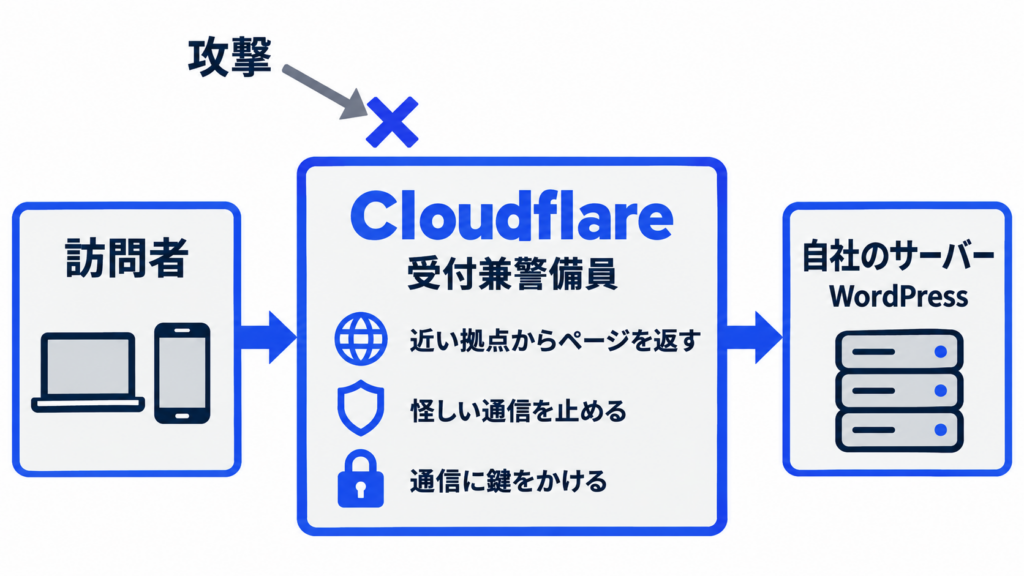
大事なのは、Cloudflareは「WordPressの代わり」ではなく、多くの場合は「WordPressの手前に足すもの」だという点です。
WordPressのまま使い続けることができる為、お知らせの更新・問い合わせフォーム・ページのURLの扱いで判断が分かれる「乗り換え」とは、別の話として考えることができます。
ここからは、手前に立つ仕組みを見ていきます。
Cloudflareの仕組み——ネットの「住所録」を書き換えて、手前に立つ
仕組みを理解する鍵は、DNS(Domain Name System)です。
DNSとは、「orcacoltd.jp」のようなドメイン名を、サーバーの住所にあたる番号(IPアドレス)に置き換える、インターネットの住所録のような仕組みのことです(出典:Cloudflare「DNSとは?」)。
訪問者のパソコンやスマートフォンは、まずこの住所録を引いてから、ホームページを取りに行きます。
Cloudflareを使い始めると、この住所録の管理をCloudflareが担当するようになります。
そして住所録を引かれたときに、自社のサーバーの番号ではなく、Cloudflareの拠点の番号を返します(出典:Cloudflare「How Cloudflare works」)。
その結果、訪問者の通信は一旦Cloudflareに届き、そこから自社のサーバーへ取り次がれる流れになります。
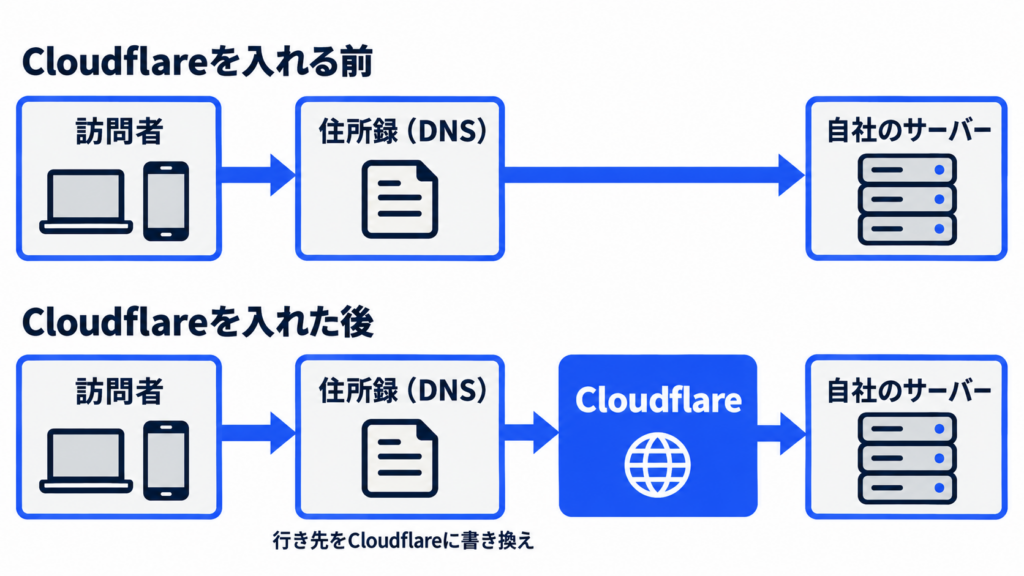
このように、訪問者とサーバーの間に立って通信を取り次ぐ役のことを「リバースプロキシ」と呼びます(出典:Cloudflare「リバースプロキシとは?」)。
会社のビルに例えると、来客がいきなり社員の席まで来るのではなく、1階の受付でいったん用件を聞き、問題のない人だけを通すイメージです。
住所録の行き先を書き換えるだけで手前に立てる為、WordPressの中身やサーバーの契約を変えずに導入することができます。
Cloudflareでできること——4つの役割
サーバーの手前に立つことで、Cloudflareは主に次の4つの役割を担います。
4つとも、無料プランに含まれている機能です(出典:Cloudflare「プランと料金」)。
Cloudflareの4つの役割
表示を
ページの写しを
大量の
サーバーを
通信に
「https」の
住所録を
ドメインの
1. 表示を速くする(CDN)
CDN(コンテンツ配信ネットワーク)とは、画像などのファイルの写しを各地の拠点に置いておき、訪問者に近い拠点から返す仕組みのことです(出典:Cloudflare「CDNとは?」)。
全国のコンビニに商品の在庫を置いておけば、遠くの倉庫から毎回取り寄せるより早く届く、というイメージに近いと思います。
2. 大量のアクセス攻撃を受け止める(DDoS対策)と、怪しい通信を止める(WAF)
DDoS攻撃とは、大量の通信を一斉に送りつけて、サーバーを動かなくさせる攻撃のことです(出典:Cloudflare「DDoS攻撃とは?」)。
Cloudflareは世界中の拠点でこうした通信を受け止める為、自社のサーバーまで届きにくくなります。
また、WAF(Web Application Firewall)とは、攻撃に見える通信を、サイトに届く前に止める仕組みのことです。
10月21日のPHPの件でも、Cloudflareは修正版が出る前から、無料プランを含むWAFの利用者に、攻撃を止める設定を自動で適用しました(出典:Cloudflare公式ブログ)。
3. 通信に鍵をかける(SSL)
SSLとは、ホームページと訪問者の間の通信を暗号化して、途中で盗み見や書き換えをされにくくする仕組みのことです(出典:Cloudflare「SSLとは?」)。
アドレスが「https」で始まるサイトは、この仕組みを使っています。
4. 住所録を管理する(DNS)
前の章で見た住所録の設定を、Cloudflareの管理画面でまとめて扱えるようになります。
この住所録にはメールの行き先の設定も入っており、導入のときに大事になる為、後の章で解説します。
「サイトを置く場所」としてのCloudflare
ここまでの4つは、既存のサイトの手前に立つ使い方です。
これとは別に、Cloudflareにはサイトそのものを置く「Cloudflare Pages」というサービスもあり、作り置きのページ(静的サイト)を公開することができます(出典:Cloudflare Pages 公式ドキュメント)。
「WordPressからCloudflareへ乗り換える」という話は、主にこちらや、Cloudflareが2026年4月に発表した新しいCMS「EmDash」に移す使い方を指しています(出典:Cloudflare「Introducing EmDash」)。
CMSとは、記事やページを専門知識なしで更新できる管理の仕組みのことで、乗り換えの判断の仕方は前回の記事で整理しています。
Cloudflareの料金——無料プランでどこまで使えるか
Cloudflareのホームページ向けのプランは、Free・Pro・Business・Enterpriseの4つです。
2026年10月23日に公式の料金ページで確認した金額は、次の通りです(出典:Cloudflare「プランと料金」)。
※スマートフォンでは表を横にスクロールしてご覧ください
| プラン | 年払いの月額 | 月払いの月額 | 公式の説明(向いている使い方) |
|---|---|---|---|
| Free | 0ドル | 0ドル | 個人的または趣味のプロジェクト向け |
| Pro | 20ドル | 25ドル | プロフェッショナルなWebサイト向け |
| Business | 200ドル | 250ドル | オンラインで事業を営む小規模企業向け |
| Enterprise | 個別の見積もり | なし(年払いのみ) | 事業の中心になる重要なシステム向け |
無料プランでも、住所録(DNS)・大量のアクセス攻撃への対策・表示を速くする仕組み(CDN)・暗号化の証明書(SSL)が使えます。
会社案内やお知らせが中心の中小企業のホームページであれば、まずは無料プランで始めて、足りない所が出てから有料プランを検討する形で十分だと考えています。
WordPressの会社がCloudflareを入れると、何が変わって何が変わらないか
「Cloudflareを入れれば安全になる」と思われがちですが、変わることと変わらないことがあります。
なお、下の一覧のプラグインとは、WordPressに問い合わせフォームなどの機能を加える追加の部品のことです。
サーバーの番号を見えにくくできる点は、Cloudflareの仕組みの解説にもとづいています(出典:Cloudflare「How Cloudflare works」)。
Cloudflareを入れて変わること
✓ 近い拠点からページを返す為、表示が速くなりやすい
✓ 大量のアクセス攻撃を手前で受け止める
✓ 攻撃に見える通信を、サーバーに届く前に止められる
✓ サーバーの本当の番号(IPアドレス)を外から見えにくくできる
Cloudflareを入れても変わらないこと
✓ PHP・WordPress本体・プラグインの更新は、これまで通り必要
✓ 記事の書き方や管理画面の使い方は、今のまま
✓ 管理者のパスワードや2段階認証の管理は、自社の仕事のまま
✓ バックアップを取る仕事は、自社か制作会社に残る
Cloudflare自身も、WAFがあってもPHPは更新すべきだと案内しています(出典:Cloudflare公式ブログ)。
Cloudflareは「守りの層を1枚増やすもの」であり、サイトの中身の更新を代わりに行ってくれるものではないと考えています。
Cloudflareを導入する前に確かめる3つのこと
Cloudflareの導入は管理画面の案内に沿って進めることができますが、次の3つは先に確かめておくことを推奨します。
1. メールの設定を、移し漏らさないか
先ほど触れた通り、住所録にはホームページだけでなく、メールの行き先の設定も入っています。
Cloudflareは今の設定を自動で読み取って取り込みますが、公式の手順書には、自動の読み取りですべての設定が見つかるとは限らず、メールの設定などを自分で見直す必要があると書かれています(出典:Cloudflare「Change your nameservers (Full setup)」)。
メールの設定が抜けたまま切り替えると、会社のメールが届かなくなる可能性がある為、切り替える前に今の設定の一覧を控えておくことを推奨します。
2. ドメインの管理画面に、誰が入れるか
Cloudflareを使い始めるには、ドメインを契約している会社の管理画面で、「ネームサーバー」をCloudflareが指定するものに書き換える必要があります。
ネームサーバーとは、「このドメインの住所録はどこが管理しているか」を示す設定のことです。
同じ手順書では、DNSSEC(住所録の改ざんを防ぐ仕組み)が有効なまま書き換えると、サイトに繋がらなくなる可能性があるとして、先に無効にする手順も示されています(出典:Cloudflare「Change your nameservers (Full setup)」)。
制作会社がドメインを取得した場合は、ドメインの管理画面に自社で入れないこともある為、まずは契約者と管理画面の担当を確かめることを推奨します。
3. AIや検索エンジンの読み取りを、止めすぎていないか
クローラーとは、Webページを自動で巡回して読み取るプログラムのことで、検索エンジンやAIの会社が使っています。
Cloudflareは2026年7月1日から、AIのクローラーを「Search(検索の為の読み取り)」「Agent(人の代わりにリアルタイムで読みに来るもの)」「Training(AIの学習の為の読み取り)」の3種類に分け、それぞれ許可するか止めるかを、無料プランを含むすべての利用者が選べるようにしました(出典:Cloudflare公式ブログ「Your site, your rules」)。
さらに2026年9月15日からは、新しく追加するドメインのうち広告で収益を得ているサイトでは、学習の為の読み取りを断り、広告のあるページへのAgentの読み取りを止める設定が、最初から入るようになりました(出典:Cloudflare公式ブログ「Have it both ways」)。
注意したいのは、Googleのクローラー(Googlebot)のように、検索と学習の両方に使われるクローラーです。
同じ記事では、Trainingを「Block(止める)」にすると、Googlebotなどは検索の為の読み取りも含めてサイトに来られなくなると説明されています。
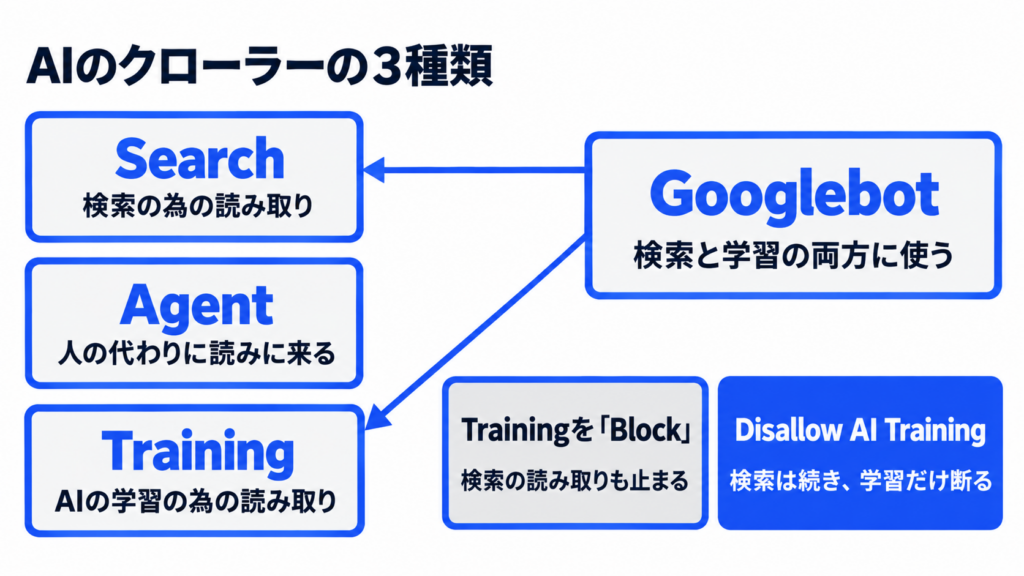
そこでCloudflareは同じ日に、検索の為の読み取りは許したまま、学習にだけ使わないよう伝える「Disallow AI Training」という選択肢を加えました。
弊社は、中小企業のホームページの役割は、検索やAIの回答の中で会社の名前を見つけてもらうことだと考えています。
AIの回答に自社の名前を出したい会社は、Searchを許可のままにし、学習を断りたい場合も「Block」ではなく「Disallow AI Training」を選ぶことを推奨します。
すでにCloudflareを使っている会社は、管理画面のセキュリティの設定にある、AIのボットの方針の項目で今の状態を確かめることができます(出典:Cloudflare「Block AI Bots」)。
Cloudflareの注意点——手前に置けば止まる心配がなくなるわけではない
Cloudflareを手前に置くと、Cloudflareの側で障害が起きたときに、自社のサイトも見えにくくなる可能性があります。
実際に2025年11月18日には、日本時間の20時20分ごろから大規模な障害が起き、主な影響が収まるまでに約3時間かかりました(出典:Cloudflare「Cloudflare outage on November 18, 2025」)。
Cloudflareの報告によると原因は社内の設定の変更で、攻撃によるものではありませんでした。
手前に1社を挟むことは、その会社への依存が1つ増えることでもある点は、知っておくことが重要です。
まとめ——Cloudflareは「乗り換え先」ではなく「手前の守り」として知る
この記事のポイント
✓ Cloudflareは、訪問者と自社のサーバーの間に立つ「受付兼警備員」
✓ 住所録(DNS)の行き先を書き換えて手前に立つ為、WordPressのまま導入できる
✓ 速さ・攻撃への対策・暗号化・住所録の管理は、無料プランから使える
✓ PHPやWordPressの更新は、入れたあとも自社か制作会社の仕事のまま
✓ 導入前に、メールの設定・ドメインの管理画面・AIの読み取りの設定を確かめる
「Cloudflareに乗り換えるべきか」という議論を見かけたら、まずは「手前に足す話なのか、作り直す話なのか」を分けて考えてみてはいかがでしょうか。
手前に足す使い方であれば、無料プランから小さく試すことができます。
その際は、メールの設定と、AIや検索エンジンの読み取りの設定だけは、切り替える前に必ず確かめておくことを推奨します。
よくある質問(FAQ)
Q. Cloudflareは無料で使えますか?
A. 使えます。
無料プランでも、住所録(DNS)・大量のアクセス攻撃への対策・CDN・暗号化の証明書が含まれています(出典:Cloudflare「プランと料金」)。
有料のProプランは年払いで月20ドル、月払いで月25ドルです。
Q. WordPressのままCloudflareを使えますか?
A. 使えます。
Cloudflareは住所録の行き先を書き換えて手前に立つ仕組みの為、WordPressもサーバーの契約もそのままで導入することができます(出典:Cloudflare「How Cloudflare works」)。
ただし、PHPやWordPress本体、プラグインの更新はこれまで通り必要です。
Q. Cloudflareを入れると、会社のメールに影響はありますか?
A. 設定を正しく移せば、メールはこれまで通り使えます。
ただし、住所録にはメールの行き先の設定も入っている為、切り替える前にメールの設定がCloudflare側に取り込まれているかを確かめることが重要です(出典:Cloudflare「Change your nameservers (Full setup)」)。
Q. Cloudflareを使うと、AIや検索エンジンに読まれなくなりますか?
A. 設定によっては、読まれにくくなる可能性があります。
AIのクローラーの設定でTrainingを「Block」にすると、Googlebotのように検索と学習の両方に使われるクローラーは、検索の為の読み取りも止まると案内されています(出典:Cloudflare公式ブログ)。
検索やAIの回答に出たい場合は、Searchを許可のままにしておくことを推奨します。
Q. 日本語で使えますか?
A. 日本語の公式サイトがあり、料金や製品の説明を日本語で読むことができます(出典:Cloudflare「プランと料金」)。
日本向けの営業窓口も、同じページで案内されています。
ホームページの守り方と、AIへの見え方を一緒に見直しませんか?
株式会社Orcaは中小企業向けに、完全カスタムのAI研修と伴走型のAI活用支援を提供しています。
「Cloudflareの設定がAIの回答への出やすさにどう関わるのか分からない」という段階で構いません。お気軽にご相談ください。

コメント