

この記事でわかること
- Gemini Sparkとは何か——いつものGemini(チャット)との違い
- 使えるプランと条件(Google AI Pro 月額2,900円から・個人アカウントのみ)
- できることの全体像——スケジュール・スキル・アプリ連携
- そのまま使える指示文3つと、会社で使う前に決めておきたいこと
「AIに任せる仕事を、社内で整理したい」という方はこちら
Googleの生成AI「Gemini」に、24時間動き続けるAIエージェント「Gemini Spark」が加わりました。
これまでのGeminiは、質問すると答えてくれる相手でしたが、Gemini Sparkは、指示した仕事を裏側で進め続けてくれる相手になります。
2026年7月末には、日本でも日本語で使えるようになりました。
この記事では、Geminiの基本から、Sparkを使える条件、できることの全体像、実際に使うときの指示文までを順に整理していきます。
この記事の前提
Gemini Sparkは、個人のGoogleアカウントで、Google AI ProまたはGoogle AI Ultraを契約している人が対象の機能です(出典:Gemini アプリ ヘルプ「Gemini Spark」)。
仕様は2026年10月5日時点のGoogle公式情報に基づきます。
Sparkは更新が続いているため、導入を判断する際は公式ページもあわせてご確認ください。
Geminiとは?Googleの生成AIの基本
Geminiは、Googleが開発した生成AIです。
文章の作成や要約、調べものなどを、チャットで指示して使います。
ブラウザ(gemini.google.com)、スマートフォンのアプリ、デスクトップアプリで利用することが可能です(出典:Gemini アプリのリリースノート)。
特長は、GmailやGoogleドライブ、カレンダーなど、Googleのアプリと接続ができることです(スプレッドシートでの使い方はGeminiのスプレッドシート「Canvas」とは?で解説しています)。
ただし、これまでのGeminiは「質問したら答える」使い方が中心で、答えを受け取ったあとの作業は人の仕事でした。
その先の「作業を進める」ところまで引き受けるのが、Gemini Sparkです。
Gemini Sparkとは?24時間動き続けるAIエージェント
Gemini Sparkは、Googleが2026年5月に発表したAIエージェントです。
AIエージェントとは、目標を伝えると、必要な手順を自分で考えて作業を進めるAIのことです(AIエージェントとは?対話型生成AIとの違いを図解でやさしく解説)。
Googleは発表時、Sparkを「24時間365日、タスクを先回りして管理し、デジタルの暮らしを助けるパーソナルAIエージェント」と紹介しています(出典:Google公式ブログ(2026年5月19日))。
最大の特長は、こちらが画面を閉じても作業が止まらないことです。
日本の公式ブログは「パソコンを閉じているときやスマートフォンがロックされているときでも、バックグラウンドで動作します」と説明しています(出典:Google Japan Blog(2026年7月29日))。
Sparkは、指示した仕事を、パソコンを閉じたあとも進め続けるAIです。
いつものGemini(チャット)との違い
※スマートフォンでは表を横にスクロールしてご覧ください
| 比べる点 | Geminiのチャット | Gemini Spark |
|---|---|---|
| 動くきっかけ | 自分が質問したとき | 決めた時間、メールの受信、ニュースの更新など |
| 動いている時間 | 画面を開いてやり取りしている間 | パソコンを閉じても裏側で動き続ける |
| 返ってくるもの | 答え・下書き・要約 | 複数のアプリをまたいで進めた作業の結果 |
| 使える人 | 無料プランから | Google AI Pro以上・個人アカウント |
使い分けの目安は、「その場で答えがほしいか、あとで結果が届けばよいか」です。
日本で使えるようになるまで
Sparkは米国の最上位プランから始まり、段階的に広がってきました。
| 時期 | できごと |
|---|---|
| 2026年5月19日 | Google I/O 2026で発表。米国のGoogle AI Ultra契約者向けに提供を開始 |
| 2026年7月14日 | Google AI Ultra契約者向けに、日本を含む地域とGeminiアプリの全言語へ拡大 |
| 2026年7月29日 | Google Japan Blogで、日本語と英語での提供を発表 |
| 2026年7月30日 | Google AI Pro契約者向けに、160以上の国へ拡大 |
出典:5月19日/7月14日/7月29日/7月30日(いずれもGoogle公式)
Gemini Sparkを使えるプランと条件(2026年10月時点)
Sparkは、Googleの有料プランのうちGoogle AI ProとGoogle AI Ultraで使えます。
無料プランと、Google AI Plusでは使えません(出典:Gemini アプリ ヘルプ「Gemini Spark」)。
日本での月額料金は次のとおりです(出典:Google One「Google AI プラン」)。
| プラン(月額) | Gemini Spark |
|---|---|
| 無料プラン(0円) | 使えない |
| Google AI Plus(725円) | 使えない |
| Google AI Pro(2,900円) | 使える |
| Google AI Ultra(14,500円/32,000円の2種類) | 使える(Gemini全体の利用上限が大きい) |
プランのほかに、次の条件があります(出典:同上)。
18歳以上であること。
Geminiの「アクティビティの保存」がオンになっていること。
使う場所は、スマートフォンのアプリ、Mac版のアプリ、ブラウザ(gemini.google.com)のいずれかです。
Sparkを試すなら、まずはGoogle AI Pro(月額2,900円)への加入を推奨します。
Ultraとの違いはSparkの有無ではなく、Gemini全体で使える量の上限なので、Proで利用を開始し利用枠が足りなくなってからUltraを検討すれば十分です。
会社のアカウント(Google Workspace)では使えない
Google Workspaceは、会社のメールアドレスでGmailやドライブを使うための法人向けサービスです。
公式ヘルプは、Sparkを使えるのは個人のGoogleアカウントだけで、仕事用・学校用のアカウントには対応していないと明記しています(出典:Gemini アプリ ヘルプ「Gemini Spark」)。
2026年10月時点では、会社で試すとしても担当者が個人のアカウントで使う形になり、会社の情報をどこまで入れてよいかが問題になります(後半で整理します)。
Gemini Sparkでできることの全体像
公式ヘルプは、Sparkを「タスク」「スケジュール」「スキル」の3つで説明しています(出典:Gemini アプリ ヘルプ「Gemini Spark」)。
これに、作業の場所となる「アプリ連携」を加えると、全体像がつかみやすくなります。
何をするか
任せたい仕事の目標。
例:今日の予定とメールをまとめる
いつ動くか
決まった時間や、メールの受信をきっかけに自動で動かす
どのようにやるか
繰り返し使う指示と資料をまとめた「やり方」
どこで作業するか
Gmail・カレンダー・ドキュメントなどを操作する
「何を・いつ・どのように」を分けてAIに依頼できるのが、チャットとの大きな違いです。
一度決めた「いつ」と「どのように」を保存しておき、何度でも使い回すことができます。
スケジュール——決まった時間やメールの受信をきっかけに動かす
スケジュールは、Sparkが動き出すきっかけを決める機能です。
きっかけは次の3種類から選べます(出典:Gemini アプリ ヘルプ「スケジュールを作成、管理する」)。
| きっかけ | 動くタイミングと使い道の例 |
|---|---|
| 時間 | 1回だけ・1時間ごと・毎日・毎週・毎月・毎年から選ぶ。 例:毎朝、今日の予定とメールをまとめる |
| メールの受信 | 条件に合うメールがGmailに届いたときに動く。 例:問い合わせメールが届いたら要約する |
| 話題の更新 | ニュース、金融、スポーツ、地域のイベントなどを見張る。 例:業界のニュースを定期的に集める |
有効にしておけるスケジュールは50件まで、同時に動かせるタスクは15件までです(出典:同上)。
実行の時刻は目安で、混み合う時間帯には遅れることがあります。
スキル——よく使う「やり方」を覚えさせる
スキルは、繰り返し使う指示と資料をひとまとめにして保存しておく機能です。
毎回同じ説明を書いたり、同じファイルを添付したりする手間がなくなります(出典:Gemini アプリ ヘルプ「スキルを作成する」)。
作り方は、会話しながら作る「Gemini で作成」、テンプレートを直す方法、空の状態から書く「手動で作成」、ファイルのアップロードの4通りです。
作ったスキルはチャットで「/」を入力して呼び出せ、有効にしておけば内容に合う場面で自動で使われます。
なるほどポイント
スキルは、新しく入った人に渡す「業務マニュアル」のようなものです。
仕事を任せるたびにやり方を口で説明する代わりに、マニュアルを1冊渡しておく。
やり方を変えたいときも、マニュアルを1か所直せば、次からすべての仕事に反映されます。
もう1つ知っておきたいのが、Gems(Geminiを自分用の相談相手として設定する機能)がスキルに置き換わることです。
個人アカウントのGemsは2026年11月に終了し、自動でスキルに移行します(出典:Gemini アプリ ヘルプ「Gems からスキルへの移行」)。
アプリ連携——GmailやカレンダーなどGoogleのアプリを操作する
Sparkは、Googleのアプリを直接操作して作業を進めます。
公式ヘルプが挙げている主なアプリと操作は次のとおりです(出典:Gemini アプリ ヘルプ「Gemini Spark」)。
| アプリ | Sparkができること |
|---|---|
| Gmail | メールの検索・要約・下書き・返信・ラベル付け |
| カレンダー | 予定の確認・作成・変更・削除 |
| ドキュメント・スプレッドシート・スライド | ファイルの作成と編集 |
| ドライブ | ファイルの検索・内容の読み取り・名前の変更・削除 |
| Keep・ToDo リスト | メモの作成、やることの追加・更新 |
Google以外のアプリとの連携も順次増えています。
2026年7月にはCanvaやDropboxなどへの対応が始まり、MCPという共通の仕組みを使って自分で連携先を追加することもできます(出典:Gemini アプリ ヘルプ「Gemini Spark の新機能」)。
アプリとの接続は最初はオフになっていて、使うものだけを自分でオンにして利用を可能にします(出典:Google「Gemini Spark」)。
メールの送信やデータの変更、購入の前には、Sparkがユーザーに確認を求めるように設計されています(出典:Gemini アプリ ヘルプ「Gemini Spark」)。
ただし公式ヘルプは、すべてのリスクを防げるとは保証していないと説明しています。
Google ToDo リストのように、確認なしでまとめて操作できるものもあります。
実際にGemini Sparkに任せてみる——そのまま使える指示文3つ
仕事でそのまま使える指示文を3つ紹介します。
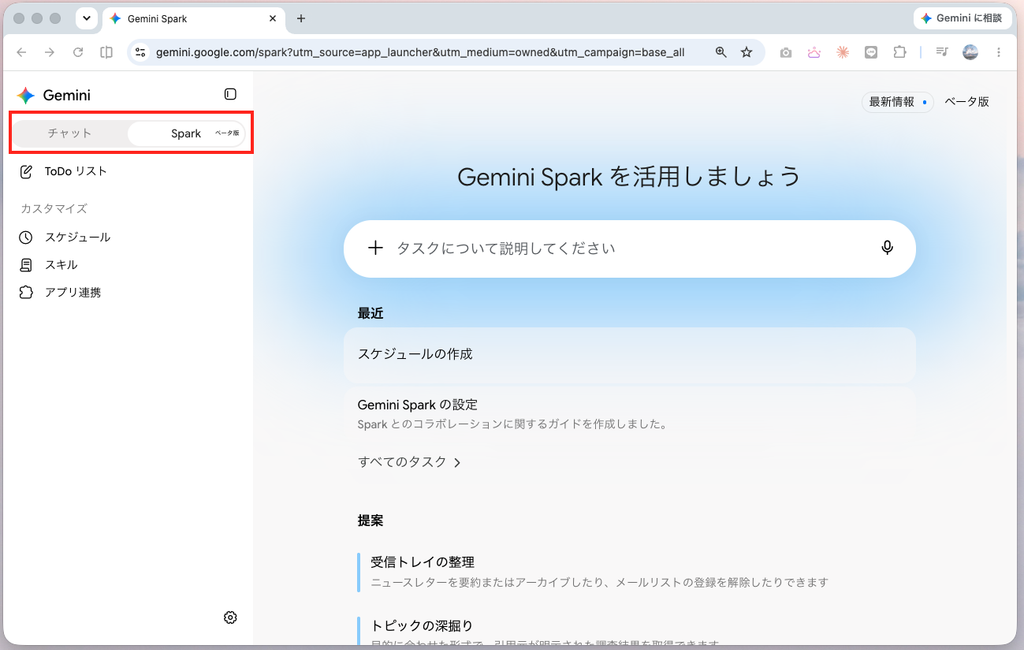
ブラウザ版なら、gemini.google.comで「Spark に切り替える」アイコンを押すとSparkの画面になります。
始める前に、使うアプリの接続をオンにしておきましょう。
指示文1:毎朝、今日の予定とメールをまとめる
最初からAIに情報を書き込ませるより、情報を読み込ませる作業だけに留めていただく方が安全です。
今回はカレンダーとGmailを見て、毎朝の段取りをまとめてもらいます。
コピーして使う指示文
# 依頼
平日の毎朝8時に、今日の仕事の段取りをまとめてください。

# 見てほしいもの
・Googleカレンダーの今日の予定
・Gmailで、昨日の18時から今朝までに届いた未読メール

# まとめ方
・今日の予定を時間順に並べる
・メールは「今日中に返信が必要なもの」と「あとで読めばよいもの」に分ける
・返信が必要なメールは、1件につき1行で要点を書く
・全体で画面1枚に収まる長さにする

# 条件
・メールの送信や予定の変更はしないでください。読んでまとめるだけにしてください
ポイントは最後の「条件」で、Sparkが気を利かせて返信や予定の変更まで進めることを防ぐことができます。
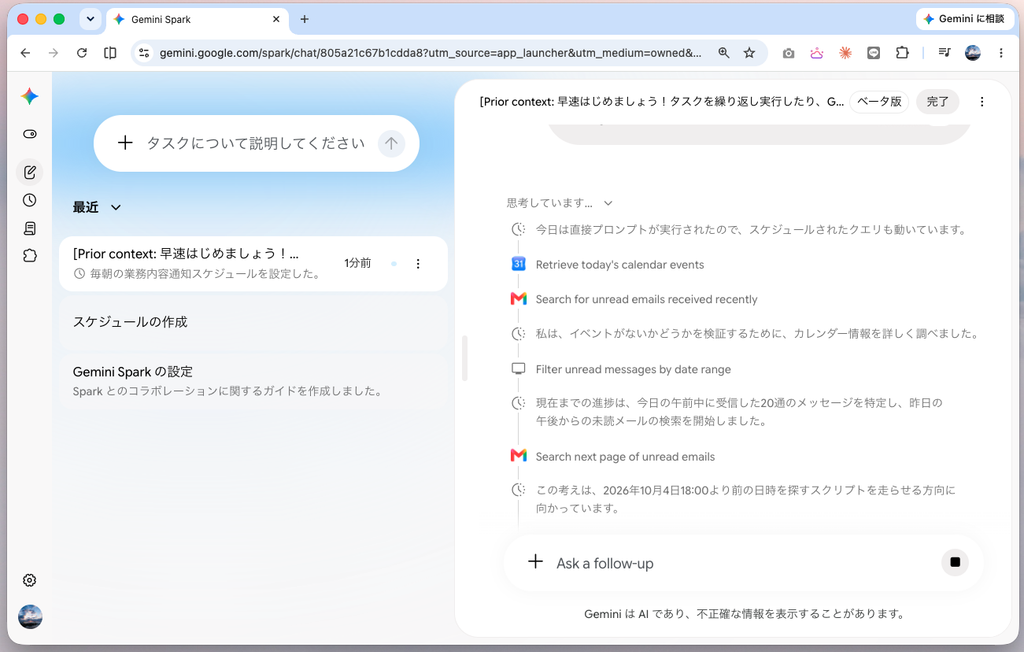
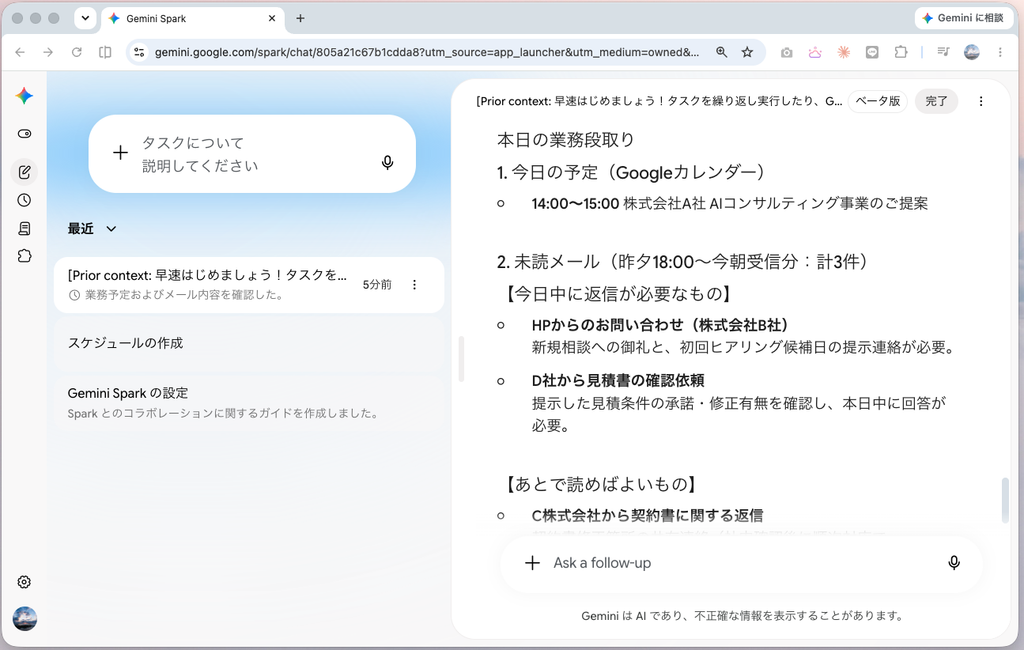
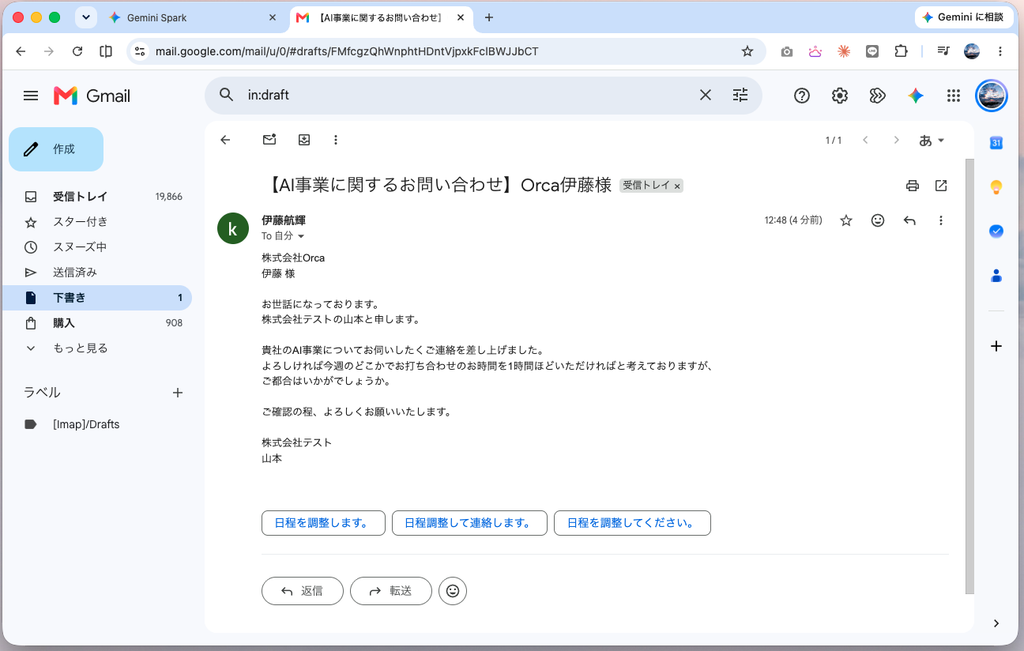
※出力結果。サマライズしてくれるので、1日の予定や確認事項を瞬時に把握することができます
指示文2:問い合わせメールが届いたら、要約してToDoに入れる
次は、メールの受信をきっかけに動かす使い方です。
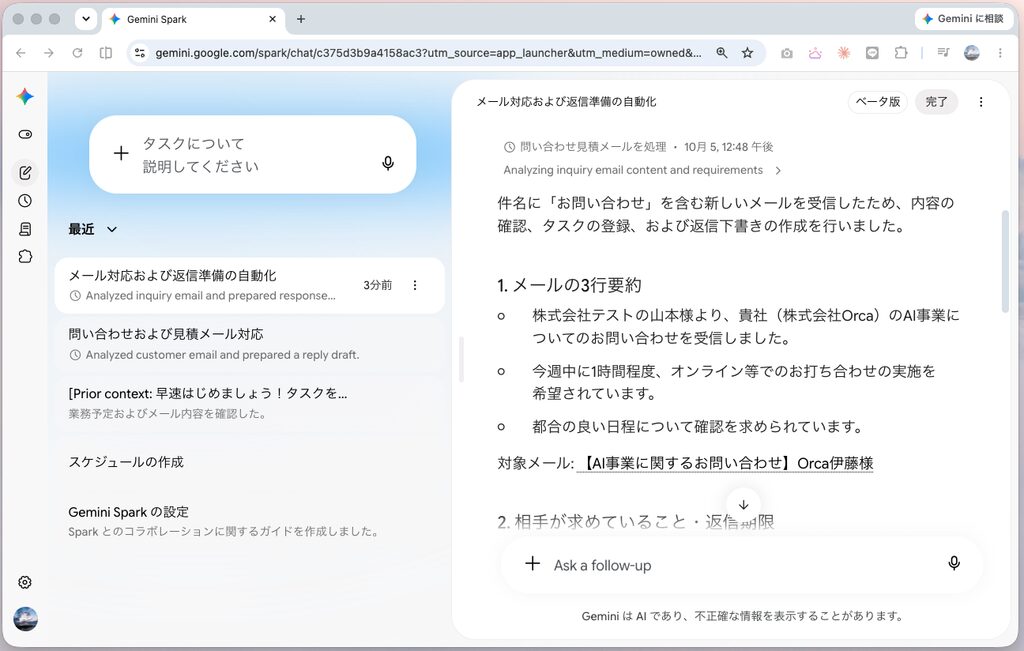
問い合わせや見積もりの依頼が届いたら、要約とやることの登録、返信の下書きまでを進めてもらいます。
こうしたトリガー(きっかけ)の設定は、最近では他のAIエージェントでもできるようになってきました。
Gemini Sparkの場合は、GmailやToDo リストなどGoogleのアプリを直接操作できるため、受信から下書きまでを1つの指示で任せられます。
コピーして使う指示文
# 依頼
件名に「お問い合わせ」または「見積」を含むメールが届いたら、次の作業をしてください。

# 作業
・メールの内容を3行で要約する
・相手が求めていることと、返信の期限(書かれていれば)を抜き出す
・Google ToDo リストに「〇〇様へ返信」というタスクを追加する
・Gmailに返信の下書きを作る

# 条件
・メールは送信しないでください。下書きを作るところまでにしてください
・下書きは丁寧なビジネス文にし、金額や日程は書かずに「確認のうえご連絡いたします」としてください
今回金額や日程をAIに書かせない指示にしていますが、理由は間違えたときの影響が大きいからです。
慣れてきたらメールの受信→カレンダー確認→日程を添えて下書きを作成するというところまで、一連の流れで設定することをお勧めします。
Sparkが「気づく・まとめる・下書きする」までを一気に進めてくれ、人間は内容を確認すればOKです。
指示文3:ニュースのまとめ方をスキルにして、毎週届けてもらう
最後は、スキルとスケジュールを組み合わせる使い方です。
まず、ニュースのまとめ方をスキルとして保存します。
スキルのページで「Gemini で作成」を選び、次の文章を貼り付けます。
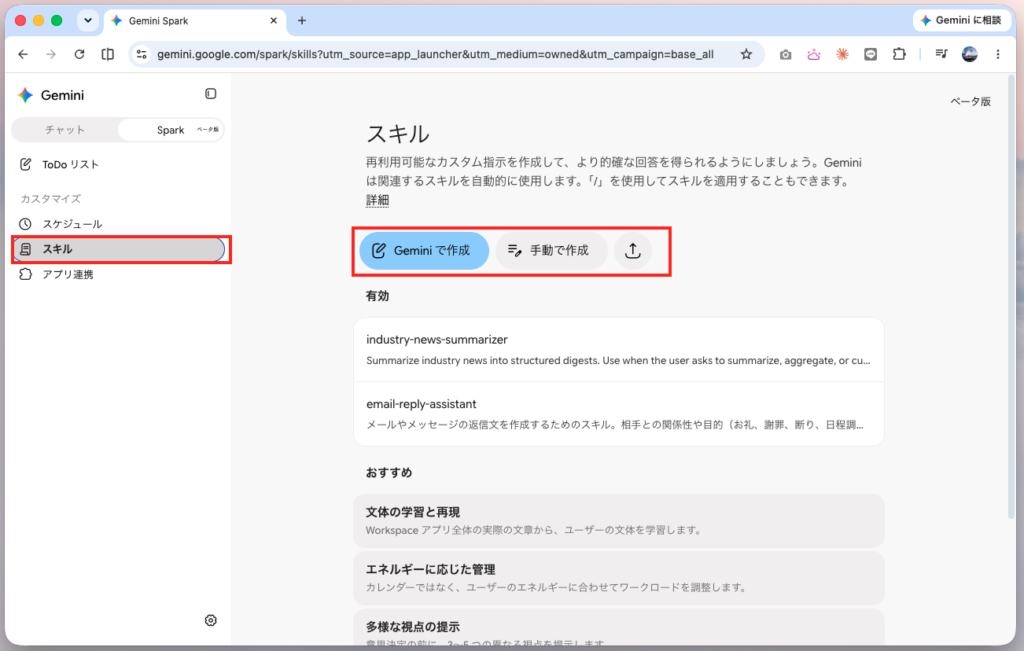
コピーして使う指示文
「業界ニュースのまとめ方」というスキルを作ってください。

# このスキルでやること
ニュースを集めてまとめるときの、まとめ方の型です。

# まとめ方
・1本のニュースにつき、見出しと3行の要約をつける
・出典のURLを必ず載せる
・最後に「中小企業にとって何が変わるか」を1行で書く
・1週間より前のニュースは入れない
次に、Sparkのタスク欄で、このスキルを使うスケジュールを作ります。
「/」を入力すると、保存したスキルを選べます。
コピーして使う指示文
毎週月曜日の朝9時に、「生成AI」と「中小企業」に関するその週のニュースを5本集めて、/(ここで作ったスキルを選ぶ) のやり方でまとめてください。まとめた内容はGoogleドキュメントに保存してください。
「まとめ方」をスキルに分けておくと、テーマを変えても毎回同じ形で届きます。
競合の動きなど別のテーマを増やしても、まとめ方は1か所で管理できます。
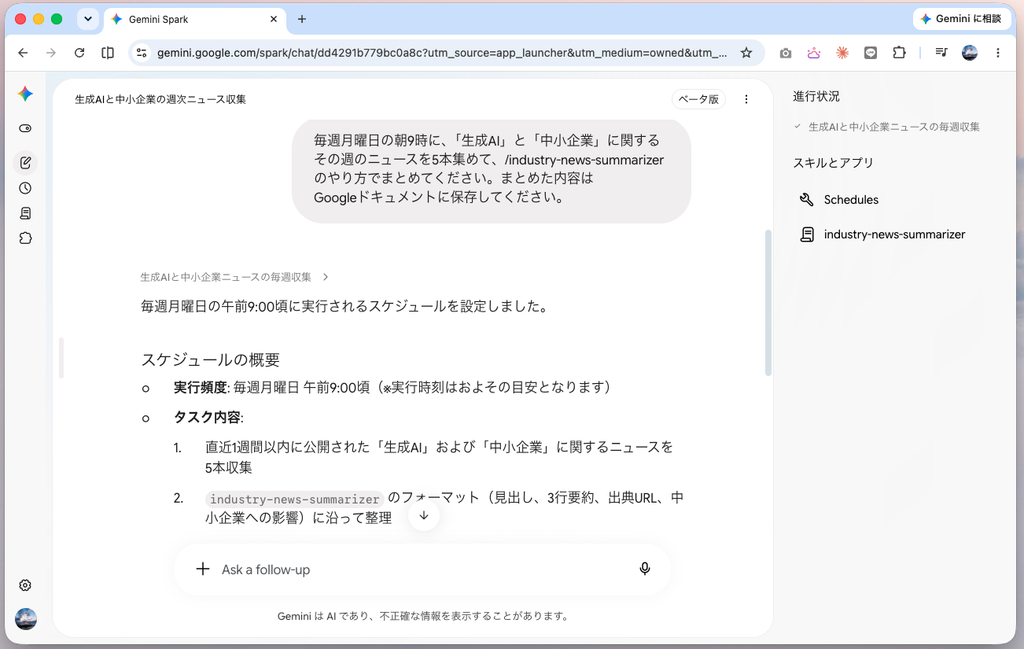
※スキルを含めたスケジュールタスクの作成画面
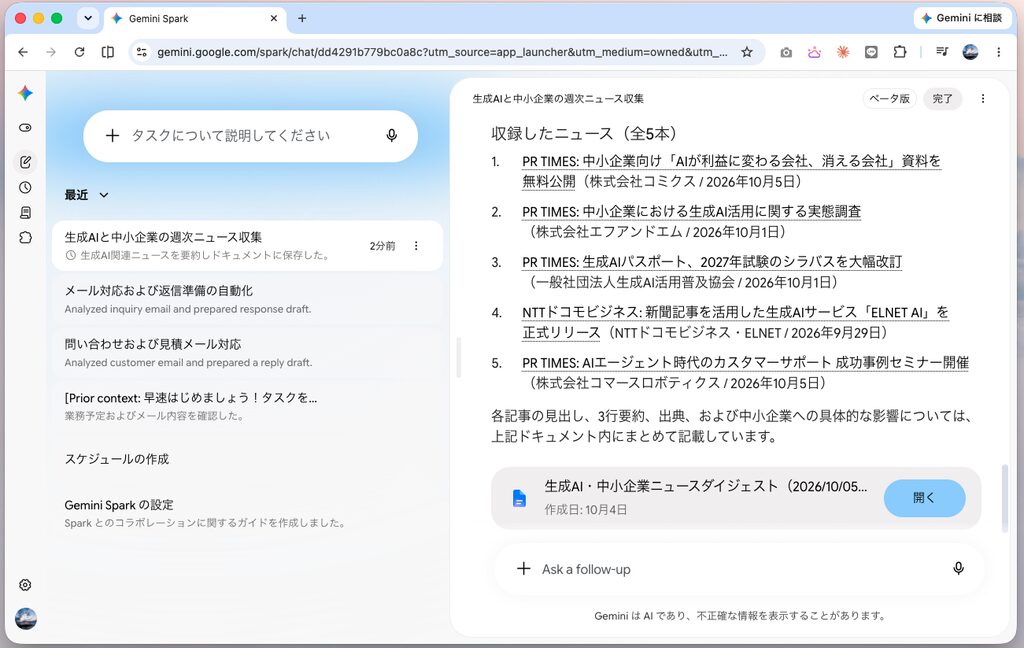
※実際の実行結果。Googleドキュメントにまとめてくれていることがわかります
指示文を自分用に書き換えるコツ
3つの指示文は、どれも「何を見るか」「どうまとめるか」「してはいけないこと」の3点でできています。
自社の仕事で活用する際には、最低限この3点を書けば形になります。
特に「してはいけないこと」は、Sparkが自分で判断して勝手に進むことがないようにガードレールを設ける一文となります。
会社でGemini Sparkを使う前に決めておきたいこと
Sparkは個人のアカウントでしか使えないため、会社の仕事に使うときは社内の線引きが先になります。
最初に決めるべきは、ツールの設定より「どの情報を入れてよいか」です。
入れてよい情報を決める
取引先の個人情報や社外秘の資料は入れない、など、扱ってよい範囲を先に決めます。
個人のアカウントに会社の情報が溜まるため、退職や異動のときの扱いも決めておきます。
接続するアプリを絞る
アプリとの接続は最初はオフです。
いきなりすべてを接続せず、まずは「読むだけ」の仕事に必要なアプリから始めます。
送る・書く・修正するは人が確認する
Sparkが求めてくる確認を読まずに進めないこと、社外に出るものは必ず人が目を通すことを、使う人全員の約束にすることを推奨します。
こうした線引きは、一度決めれば他のAIツールにもそのまま使えます。
作り方は生成AIの社内ルールの作り方と生成AIセキュリティ超入門で解説しています。
まとめ——Gemini Sparkは「聞く」AIから「任せる」AIへ
この記事のポイント
✓ Gemini Sparkは、パソコンを閉じても仕事を進め続けるGoogleのAIエージェント
✓ 使えるのはGoogle AI Pro(月額2,900円)以上・個人アカウントのみ
✓ 「何を(タスク)・いつ(スケジュール)・どのように(スキル)」を分けて渡せる
✓ Gmail・カレンダー・ドキュメントなどを直接操作し、送信や変更の前には確認を求める設計
✓ 個人アカウントのGemsは2026年11月にスキルへ移行する
✓ 会社で使う前に「入れてよい情報」を決めておく
最初の一歩は、毎朝のまとめのような「読むだけ」の仕事を1つ任せてみることです。
届いた結果を見ながら、任せる範囲を少しずつ広げていくのが確実な進め方です。
よくある質問(FAQ)
Q. Gemini Sparkは無料で使えますか?
A. 使えません。
Google AI Pro(月額2,900円)またはGoogle AI Ultraの契約が必要で、無料プランとGoogle AI Plusは対象外です(出典:Gemini アプリ ヘルプ「Gemini Spark」)。
Q. 日本語で使えますか?
A. 使えます。
2026年7月29日に、Google Japan Blogで日本語と英語での提供が発表されました(出典:Google Japan Blog)。
Q. 会社のGoogleアカウント(Google Workspace)で使えますか?
A. 2026年10月時点では使えません。
対象は個人のGoogleアカウントのみで、仕事用・学校用のアカウントには対応していません(出典:Gemini アプリ ヘルプ「Gemini Spark」)。
Q. パソコンやスマートフォンを閉じていても動きますか?
A. 動きます。
Sparkは裏側で動き続けるため、パソコンを閉じているときやスマートフォンがロックされているときでも作業を進めます(出典:Google Japan Blog)。
Q. Gemsとスキルは何が違いますか?
A. Gemsは自分用の相談相手を設定する機能、スキルはチャットやSparkのタスクに「/」で呼び出して使う「やり方」で、複数を組み合わせられます。
個人アカウントのGemsは2026年11月に終了し、スキルへ移行します(出典:Gemini アプリ ヘルプ「Gems からスキルへの移行」)。
「AIに任せる仕事」を社内で決めたい方へ
株式会社Orcaは中小企業向けに、完全カスタムのAI研修と伴走型のAI活用支援を提供しています。
「どの仕事から任せればよいか分からない」という段階で構いません。お気軽にご相談ください。

コメント