

この記事でわかること
- Copilot Coworkとは何か——「答えるAI」から「作業するAI」への変化
- Coworkに任せられる仕事と、Copilot Chatとの使い分け
- 決まった時間やメールの受信をきっかけに動かす自動化の仕組み
- 使うために必要な条件と、料金が読みにくい理由
- 管理者が最初にハマりやすい設定の落とし穴
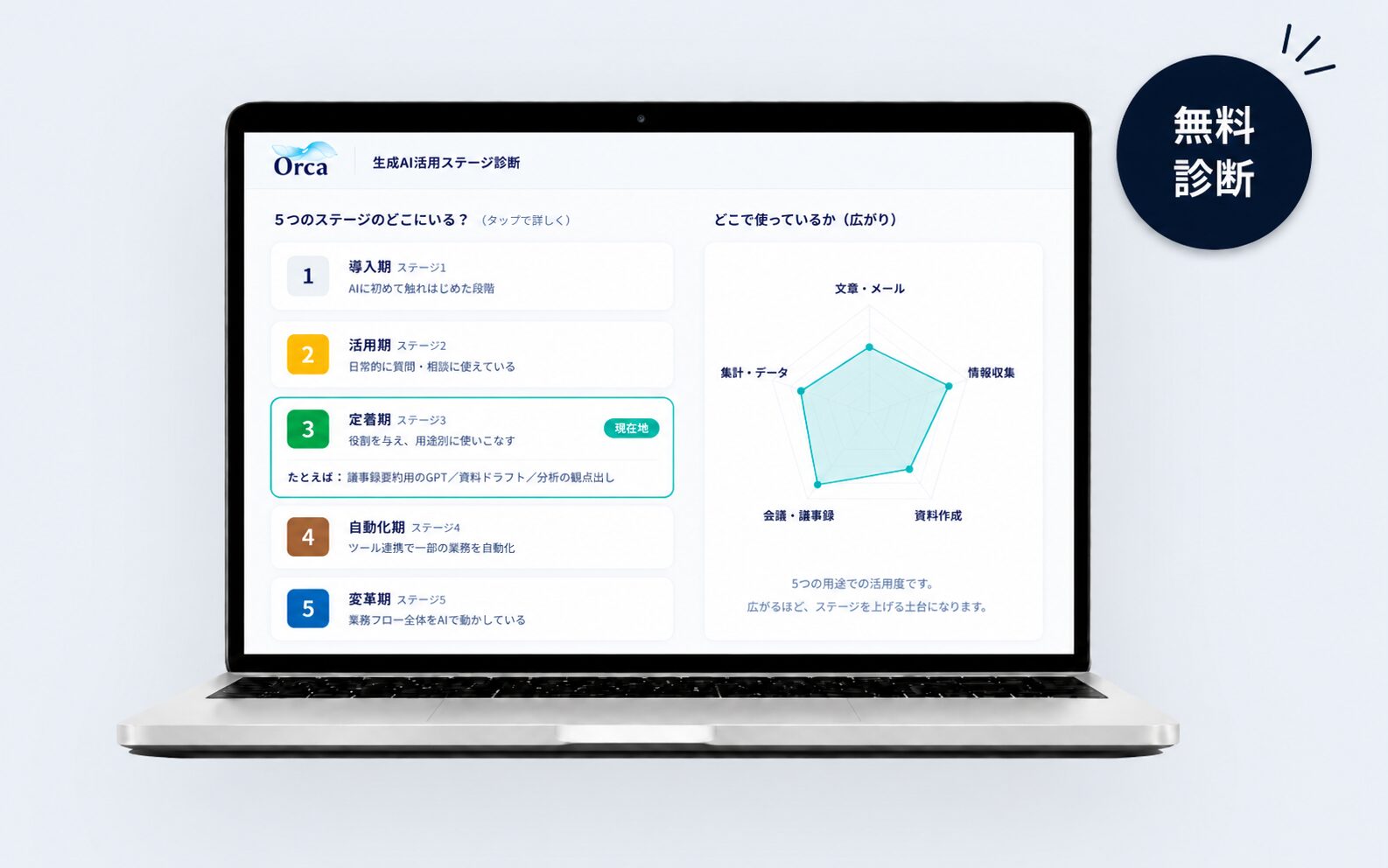
「Copilotをどこまで任せていいのか、社内で決めきれない」という方はこちら
これまでのCopilotは、聞けば答えてくれる相手でした。
下書きを作る、資料を要約する、議事録をまとめる。どれも最後に「実行する」のは人間の仕事です。
その最後の一手まで任せられるのが、Copilot Coworkです。
有料のMicrosoft 365 Copilotでできることは、前回の記事Microsoft 365 Copilotの無料と有料は何が違う?機能と料金で解説で整理しました。
この記事では、その先にある「頼んだ仕事を代わりに進める」Coworkを取り上げます。
この記事の前提
Coworkは有料のMicrosoft 365 Copilotライセンスを持っている人が対象の機能です。
それに加えて、管理者が使った分だけ支払う「従量課金」を有効にしている必要があります(出典:Microsoft Learn「Get started with Copilot Cowork」)。
無料版のCopilotだけを使っている状態では利用できません。
※仕様は2026年9月18日時点のMicrosoft公式ドキュメントに基づきます。
Coworkは更新が続いているため、導入を判断する際は公式ページもあわせてご確認ください。
Copilot Coworkとは?頼んだ仕事を代わりに進める機能
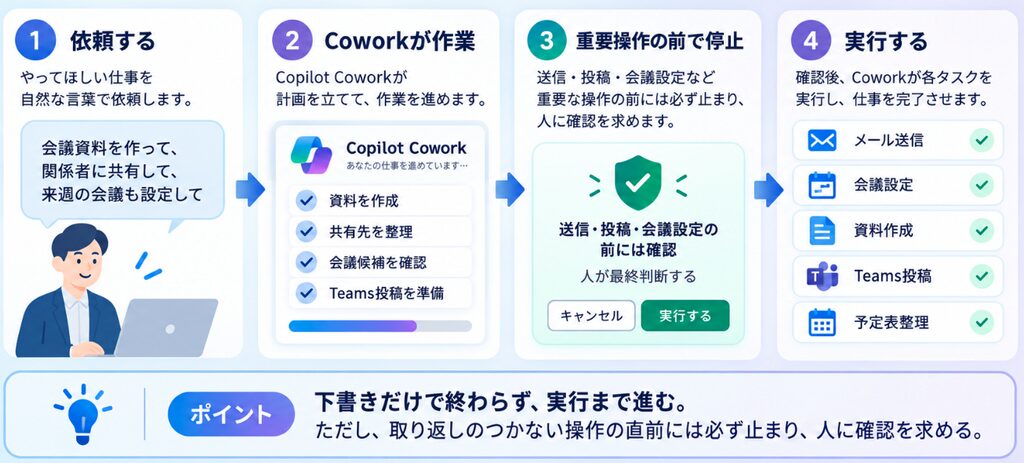
Copilot Coworkは、頼んだ仕事を人の代わりに実行する機能です。
公式ドキュメントは冒頭で、次のように説明しています。
「Cowork はあなたに代わってタスクを実行できます。必要なことを伝えると、Coworkがメールを送り、会議を設定し、資料を作り、Teamsに投稿し、予定表を整理します」(出典:Microsoft Learn「Copilot Cowork overview」)。
Coworkは、下書きを作るだけでなく、実際に送るところまで進めてくれます。
ただし送信・投稿のような取り返しのつかない操作の直前には必ず止まって、人に確認を求めてくれます。
この「止まる」設計が、Coworkを実務で使えるものにしています。
法人向け(職場・学校アカウント)ではすでに提供が開始されており、個人アカウント向けは現在プレビュー段階となります(出典:同上)。
Copilot Chatとの違い——「考える相手」と「動く相手」
「Copilot Chatがあるのに、なぜCoworkが必要なのか」という疑問が出てきます。
公式は両者の違いを次のように整理しています(出典:Microsoft Learn「Copilot Cowork common questions」)。
※スマートフォンでは表を横にスクロールしてご覧ください
| 比べる点 | Copilot Chat | Cowork |
|---|---|---|
| 何をするもの | 下書き・要約・質問への回答 | 複数の工程をまたいで作業を完了させる |
| 向いている場面 | 速く・1つのことに絞った支援 | 複数アプリにまたがる最初から最後までの作業 |
| かかる時間 | 数秒〜数分 | 数分〜数時間(自動で進む) |
| 代表的な使い道 | 朝のキャッチアップ、状況確認、下書き | 受信トレイと予定表の整理、案件の立ち上げ、会議の準備 |
公式は「Copilot Chatは仕事を考え抜くのを助け、Coworkは仕事を終わらせるのを助ける」とまとめています。
使い分けの基準は「自分が続きをやるかどうか」です。
出てきた答えを自分で使うならChat、そのまま終わらせてほしいならCoworkになります。
Coworkでできること
公式が挙げている内容を、仕事の種類ごとに整理します(出典:Microsoft Learn「Copilot Cowork overview」)。
Coworkはこれらを「スキル」という単位で持っています。
Word、Excel、メール、日程調整、社内検索、深い調査といった専用のスキルが用意されており、作業中にどれを使っているかが画面の横に表示されます(出典:同上)。
自社のやり方を覚えさせる「自作スキル」
用意されたスキル以外に、自分で作ったスキルを追加できます。OneDriveの決まったフォルダに手順書を置くと、Coworkが会話の開始時に自動で読み込みます(1人あたり最大50個・出典:Microsoft Learn「Copilot Cowork common questions」)。
「週報はこの順番で埋める」「見積書はこの書式で作る」——会社ごとのやり方を一度書いておけば、毎回説明しなくてよくなります。
Coworkの使い方の流れ
AIに指示をしてから結果を受け取るまでの流れは、次の4段階です。
やってほしいことを伝える
文字でも、音声でも
チャット欄に依頼を書きます。資料をドラッグして渡すこともできます。公式は「メールを送って」より「先週の結果をまとめてマーケティングチームに送り、要約はPDFにして」のように具体的に書くことをすすめています。
作業の様子を見守る
何をしているかが1手ずつ出る
Coworkは依頼を手順に分解し、1つずつ進めます。「メールを書く準備をしています」のように、いま何をしているかが画面に流れます。途中で口を挟んで条件を加えることもできます。
送信の前に承認を求められる
ここが一番大事な工程
メールの送信、Teamsへの投稿、会議の設定など外に影響が出る操作の前で、Coworkは必ず止まります。送る内容のプレビューと影響の大きさが表示され、進めるか取り消すかを選びます。
結果を確認する
作られた資料はOneDriveに入る
できあがった資料は画面の横に並び、その場で中身を確認できます。まとめてダウンロードすることも、OneDriveから開くことも可能です。
途中で一時停止も中止もできます。接続が切れても、Coworkは自動で復帰して続きから進めます(出典:Microsoft Learn「Get started with Copilot Cowork」)。
承認をどこまで省略するかは自分で決める
毎回の確認が煩わしくなる場面もあります。
承認ボタンの横にある選択肢から、「この相手にだけ」「この会社のドメインにだけ」「この操作は常に」といった粒度で、以降の確認を省略できます(出典:Microsoft Learn「Copilot Cowork common questions」)。
便利な反面、社外の宛先まで確認を省略すると誤送信の歯止めがなくなります。運用ルールは生成AIの社内ルールの作り方にまとめています。
決まった時間・メールの受信をきっかけに動かす
Coworkは、ユーザーからの指示だけで動くわけではありません。自動で動かす方法が2種類あります。
1つは決まった時間に動かす方法です。「毎朝9時に、その日の予定をまとめて送って」と伝えるだけで、Coworkがそのスケジュールを組み立てます。
もう1つはできごとをきっかけに動かす方法です。
特定のメールが届いたとき、Teamsに投稿があったとき、自分が名前を呼ばれたときに動き出します。何を待ち受けるかを言葉で伝えると、Coworkが自動化の案を出すので確認して確定します(出典:Microsoft Learn「Copilot Cowork common questions」)。
自動で動くときも、勝手には送らない
人がいない時間に動く自動タスクでも、既定ではメールの送信やメッセージの投稿の前に承認を求めます。
また、それぞれのタスクは作った本人の権限で動きます。本人が見られない資料は、Coworkも見られません。
実行の回数には制限があり、タスクが自分自身を呼び出し続ける事故も防ぐ仕組みが入っています(出典:Microsoft Learn「Manage Copilot Cowork for your organization」)。
中小企業で効果が見えやすいのは、「毎週誰かが必ずやっているが、誰の仕事とも決まっていない作業」です。
週明けの未対応メールの洗い出し、定例会の前日の資料集め、月初の実績集計。こうした作業は属人化しやすく、担当者が休むと進行が止まる作業から取り入れることを推奨します。
自分のブラウザを使ってWeb上の作業を任せる
Coworkは、Microsoft 365の中だけで完結しません。
本人のパソコンのMicrosoft Edgeを使って、Web上の作業を代わりに進められます(出典:Microsoft Learn「Copilot Cowork common questions」)。
ポイントは、すでにログインしているサイトをそのまま使うところです。
ブラウザのタブは本人の端末で開かれ、IDやパスワードは端末の中に留まります。Coworkだけでは進めないログイン画面に当たると、操作を本人に返してきます。
この機能を使わせるかどうかは管理者が切り替えられます。社内で適用しているWebサイトの閲覧制限やデータ保護のルールもそのまま適用され、実行内容は監査ログに残ります(出典:Microsoft Learn「Manage Copilot Cowork for your organization」)。
使う条件と料金——ライセンスと従量課金の2段構え
Coworkを使うには、条件が2つあります。
公式の前提条件には、次のように書かれています(出典:Microsoft Learn「Get started with Copilot Cowork」)。
Coworkを使うための条件
✓ 有料のMicrosoft 365 Copilotライセンスが本人に割り当てられている
✓ 管理者が従量課金を有効にしている(ライセンス料とは別に、使った分の料金がかかる)
ここが、これまでのCopilotと決定的に違うところです。
ライセンス料を払えば使い放題、という形ではありません。
Coworkは使った分だけ課金される仕組みで、モデルの応答、スキルやツールの実行、画像の生成、ブラウザ操作が、それぞれ消費の対象になります(出典:Microsoft Learn「Manage Copilot Cowork for your organization」)。
費用がいくらになるか、事前に読みにくい
「1人あたり月いくら」で見積もれないため、導入前に総額を出しにくいのが実情です。
Microsoftは費用を把握する手段を3つ用意しています。
※スマートフォンでは表を横にスクロールしてご覧ください
| 手段 | 誰が使うか | わかること |
|---|---|---|
| コスト見積もりツール | 導入を検討する人 | 想定する使い方から、費用のおおよその目安 |
| 「/cost」と入力 | 使っている本人 | いま開いているタスクが、ここまでにいくら使ったか |
| 管理センターの画面 | 管理者 | 部署別・人別の使用量と、上限にどれだけ近いか |
とくに使いやすいのが「/cost」です。入力欄にこの文字を打つと、そのタスクがここまでに使った分の概算が表示されます(出典:Microsoft Learn「Managing AI experiences enabled by usage-based billing」)。
試験導入では、代表的な作業を実行した上で、「/cost」で実測するのが最も確かな見積もり方法です。
管理者側では、部署ごと・人ごとに月の上限を決められます。
上限に近づいたら管理者と本人へメールで知らせ、使い切った人が追加を申請する流れも用意されています(出典:同上)。
管理者が最初にハマる落とし穴
Coworkの利用可否を決めているのは、「支出ポリシー」と呼ばれる設定です。
名前は予算の設定に見えますが、実際には誰がCoworkを使えるかを決めるアクセス権の設定を兼ねています。
よくある誤解
「上限をごく小さくしておけば、実質的に使わせないでおける」——これは逆です。
公式は「上限が1クレジットのポリシーでも、アクセス権は与えられます」と明記しています。
使わせたくない人がいる場合は、上限を下げるのではなく、その人をポリシーの対象から外すのが正しい方法です(出典:Microsoft Learn「Determine access controls for Copilot Cowork」)。
公式は具体例も挙げています。「試験導入グループに上限5,000、全社に上限1」という2つのポリシーを作ると、全社員がCoworkを使える状態になります。上限1のポリシーが、全社への利用許可として働くためです。
試験導入から始めたい会社ほど、ここでつまずきます。
一部の部署で試してから広げる場合は、全社を対象にしたポリシーからCoworkを外し、対象者だけをセキュリティグループにまとめてポリシーを作るのが手順です(出典:同上)。
もう1点、上限は即座に止める遮断装置でもありません。使用量の集計と判定には時間差があるため、上限に達した後でも作業を開始できてしまう場合があります。
使わせるかどうかは金額ではなく対象者で管理する——ここが設計の要点です。
活用前に知っておきたいこと
公式が「仕様として、こうなっている」と明記している制限があります(出典:Microsoft Learn「Copilot Cowork common questions」)。
Coworkにできないこと
- □ パソコンの中に保存したファイルは扱えない(OneDriveとSharePointのファイルが対象)
- □ OneDriveとSharePointのファイル・フォルダを削除することはできない
- □ 暗号化されたファイルは、本人に閲覧権があっても読めない
- □ 添付できるファイルは200MB未満
- □ 自作スキルの内容はMicrosoftが検証していない(出てきた結果は自分で確認する)
1つ目は実務への影響が大きい制限です。デスクトップに資料を置いて仕事をしている会社の場合、Coworkを使う前に扱う資料をOneDriveやSharePointへ移す必要があります。導入がファイル保管の見直しとセットになるということです。
なお、ファイルの削除はできませんが、受信トレイの整理ではメールの仕分けや削除を行います。
「何も消さない」わけではないので、AIに任せる範囲は最初に決めておくほうが安全です。
見えるのは、本人が見られる範囲だけ
Coworkは、使っている本人の権限を引き継ぎます。
本人がアクセスできない資料やメールは、Coworkもアクセスできません(出典:同上)。
裏を返すと、社内の共有範囲が広すぎる会社では、その広さがそのまま引き継がれます。
「全社共有」にしたまま忘れられているフォルダがあると、Coworkはそれを正当な情報源として使います。導入前に共有設定を見直しておくことをおすすめします。考え方は生成AIセキュリティ超入門で整理しています。
なお、Coworkは作業に応じてAIモデルを自動で選びます。手動で選ぶこともでき、GPT系とClaude系のモデルを選択できます。
あわせて「考える深さ」も選べます。深くするほど品質は上がりますが、その分だけ時間と費用がかかります(出典:Microsoft Learn「Manage Copilot Cowork for your organization」)。
まとめ——Coworkは「実行」を任せる段階のCopilot
この記事のポイント
✓ Coworkは、下書きを作るだけでなく「送る・設定する」まで代わりに進める機能
✓ 決まった時間や、メールの受信をきっかけに自動で動かせる
✓ 条件は2つ——有料ライセンスと、管理者による従量課金の有効化
✓ 費用は使った分だけ。試験導入では「/cost」で実測して見積もる
✓ 上限を小さくしても利用は止まらない。対象者で管理する
✓ パソコンの中のファイルは扱えない。共有範囲は事前に見直す
Coworkは、いきなり全社に広げる種類の機能ではありません。
最初にやることは、「任せても事故が起きない仕事」を1つ決めることです。
社内向けの定例作業から始め、「/cost」で費用の感覚をつかむ。この順番なら少人数でも判断できます。
よくある質問(FAQ)
Q. 無料版のCopilotでもCoworkは使えますか?
A. 使えません。
有料のMicrosoft 365 Copilotライセンスが本人に割り当てられていることが前提で、そのうえで管理者が従量課金を有効にする必要があります(出典:Microsoft Learn「Get started with Copilot Cowork」)。
Q. 勝手にメールを送られてしまうことはありませんか?
A. 送信の前に承認を求める設計です。人がいない時間に動く自動タスクでも既定では承認を求めます。
ただし利用者が「この操作は常に許可」を選ぶと確認が省略されるため、社内でルールを決めておくことをおすすめします。
Q. 一部の部署だけで試すことはできますか?
A. できます。ただし全社を対象にしたポリシーでCoworkが選ばれていると、上限を小さくしても全社員が使える状態になります。
対象者をセキュリティグループにまとめ、そのグループだけのポリシーを作ってください(出典:Microsoft Learn「Determine access controls for Copilot Cowork」)。
Q. 費用はどのくらいかかりますか?
A. 使い方によって変わるため、一律の金額では示せません。
モデルの応答、スキルやツールの実行、画像の生成、ブラウザ操作が費用の対象です。公式のコスト見積もりツールで目安を出し、試験導入では実際の作業を流して「/cost」で実測するのが確実です。
Q. スマートフォンでも使えますか?
A. 使えます。ブラウザ、OutlookとTeams、デスクトップアプリ、iPhone・Android向けのモバイルアプリに対応しています(出典:Microsoft Learn「Get started with Copilot Cowork」)。
「どこまでAIに任せるか」を社内で決めたい方へ
株式会社Orcaは中小企業向けに、完全カスタムのAI研修と伴走型のAI活用支援を提供しています。
「まず何から任せるか決めたい」という段階で構いません。お気軽にご相談ください。

コメント