

この記事でわかること
- Microsoft Copilotとは何か。ChatGPTなどと何が違うのか
- 会社で使うCopilotは3種類。Microsoft 365を契約していれば、追加料金なしで使える範囲がある
- 自分の会社のCopilotがどれなのかを、画面のラベルで確かめる方法
- Microsoft 365に付いてくるCopilotでできることと、明日から試せる依頼文3つ
「会社にCopilotはあるのに、誰も使っていない」という方はこちら
WordやOutlookを開くと、画面のどこかにCopilotのアイコンが出ている。
けれど「何ができるのかよくわからない」と、そのままにしている会社は少なくありません。
実は、Microsoft 365を契約している会社なら、Copilotに追加料金を払っていなくても使える機能がかなりあります。
この記事では、Microsoft 365に付いてくるCopilotを中心に、種類・確かめ方・できることを順に整理します。
※仕様は2026年9月14日時点のMicrosoft公式情報に基づきます。
Copilotは名称や提供範囲の変更が多いため、最新の状況は公式ページもあわせてご確認ください。
Microsoft Copilotとは?Microsoft 365の中で使えるAIアシスタント
Microsoft Copilotは、Microsoftが提供する生成AIのアシスタントです。
質問に答える、文章を下書きする、資料を要約する、表を分析するといった仕事を、普段使っているMicrosoft製品の画面の中で指示を行えます。
ChatGPTやClaudeとの一番の違いは、会社のアカウントでサインインして使う前提で作られていることです。
職場のアカウント(Microsoft Entraアカウント)で使う場合、入力した内容や回答は「エンタープライズデータ保護」の対象になります。
Microsoftは、プロンプトと回答を基盤モデルの学習に使わないと明記しています(出典:Microsoft Learn「Microsoft Copilot Chat Privacy and Protections」)。
新しいAIツールを契約して社内ルールを一から作らなくても、すでにある会社のアカウントの中でAI始められる。これがCopilotの強みです。
生成AIと情報管理の基本は生成AIセキュリティ超入門でまとめています。
「Copilot」という名前がややこしい理由
Copilotは同じ名前で入口がいくつもあります。
個人のMicrosoftアカウントで使う個人向けのCopilotもあれば、会社のアカウントで使うCopilotもあります。
さらに公式ドキュメントでは、有料版の「Microsoft 365 Copilot」を「Microsoft Copilot」と呼ぶ名称の移行が進んでいます(出典:同上)。
この記事で扱うのは会社のアカウントで使うCopilot。
個人向けとの見分け方は、どのアカウントでサインインしているかです。
Copilotの種類とプラン——会社で使うのはこの3つ
会社のアカウントで使うCopilotは、公式に3つの種類に分かれています。
違いは「追加料金を払っているか」と「Word・Excel・PowerPointの中で使えるか」の2点で見るとわかりやすくなります。
※スマートフォンでは表を横にスクロールしてご覧ください
| Copilot Chat(Basic) | Microsoft 365 Copilot(Basic) | Microsoft 365 Copilot(Premium) | |
|---|---|---|---|
| Copilotへの追加料金 | なし(Microsoft 365に付帯) | なし(Microsoft 365に付帯) | あり(アドオンライセンス) |
| Web情報をもとにしたチャット | 使える | 使える | 使える |
| 自分で渡したファイルの読み込み | 使える | 使える | 使える |
| Word・Excel・PowerPoint内のCopilot | 使えない | 使える(標準アクセス) | 使える(優先アクセス) |
| Outlookでの下書き・要約 | 使える | 使える | 使える |
| エージェント | 指示文と公開Webで作れる | 指示文と公開Webで作れる | 社内データも使える |
| メール・会議・社内ファイルの自動参照 | なし | なし | あり |
出典:Microsoft Learn「Microsoft Copilot とは?」/Microsoft サポート「How Copilot Chat works with and without a Microsoft 365 Copilot license」
注目してほしいのは真ん中の列です。
「Microsoft 365 Copilot(Basic)」なら、追加料金なしでWord・Excel・PowerPointの中でもCopilotを使えます。
「標準アクセス」とは、混み合う時間帯に応答の速さや使える量が変わることがある、という意味です(有料版は優先アクセス)。
有料のPremiumでは何ができるのか、料金はいくらかは、Microsoft 365 Copilotの無料と有料は何が違う?機能と料金で解説で詳しく比較しています。
自分の会社のCopilotはどれ?ラベルで確認する方法
「自社はどのプランに該当をするのか」は、社内の管理者に聞かなくても自分の画面で確かめることができます。
公式に案内されている手順は次のとおりです(出典:Microsoft サポート「Copilot ライセンスの確認方法」)。
会社のアカウントでMicrosoft 365にサインインする
ホーム画面を一番下までスクロールし、アカウントを表示する
名前の下に表示されているラベルを見る
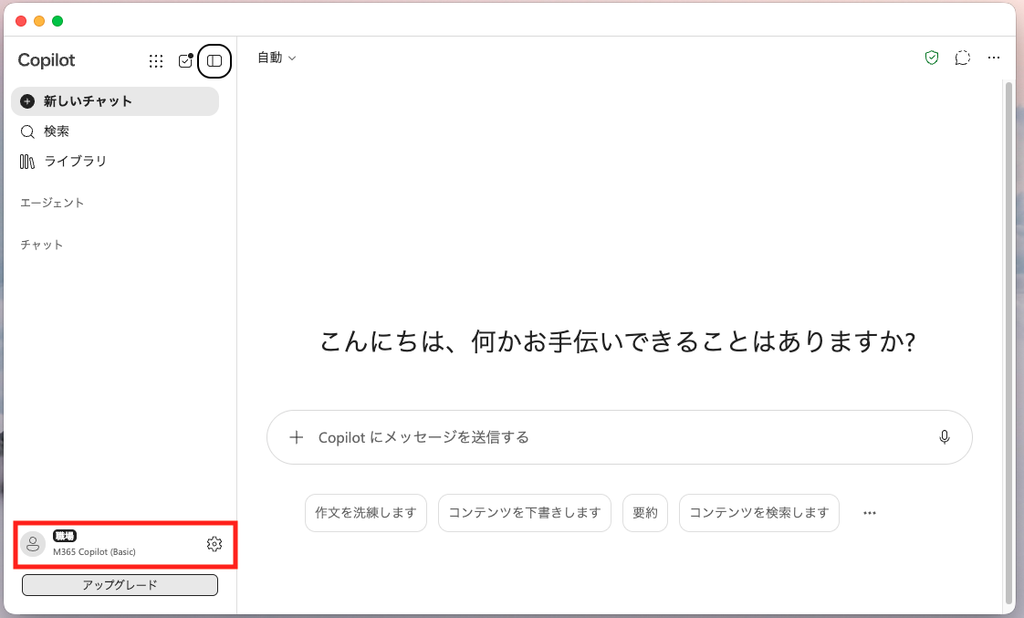
ラベルは「Copilot Chat(Basic)」「Microsoft 365 Copilot(Basic)」「Microsoft 365 Copilot(Premium)」のいずれかです。
どれになるかは、会社が契約しているMicrosoft 365のプランや組織の規模、管理者の設定によって変わります。
なるほどポイント
「弊社はCopilotを買っていないから使えない」と思い込んでいる会社ほど、ラベルを見ると「Microsoft 365 Copilot(Basic)」と出ていることがあります。
社内でCopilotの活用を進めたい方は、まず自分のラベルを確かめるところから始めてみてください。
ラベルが出ていない、Copilotのアイコン自体が見当たらない場合は、管理者がCopilotを無効にしている可能性があります。
Microsoft 365に付いてくるCopilotでできること
ここからは、追加料金なしのCopilotで何ができるのかを、1つずつ見ていきます。
画面は「Microsoft 365 Copilot(Basic)」のアカウントで撮影しています。
Copilot Chat——調べ物と、渡した資料の要約
一番の入口は、ブラウザやアプリで開くCopilot Chatです。
Web上の最新情報をもとに答えるので、業界の動向調べや、取引先の公開情報の整理に向いています。
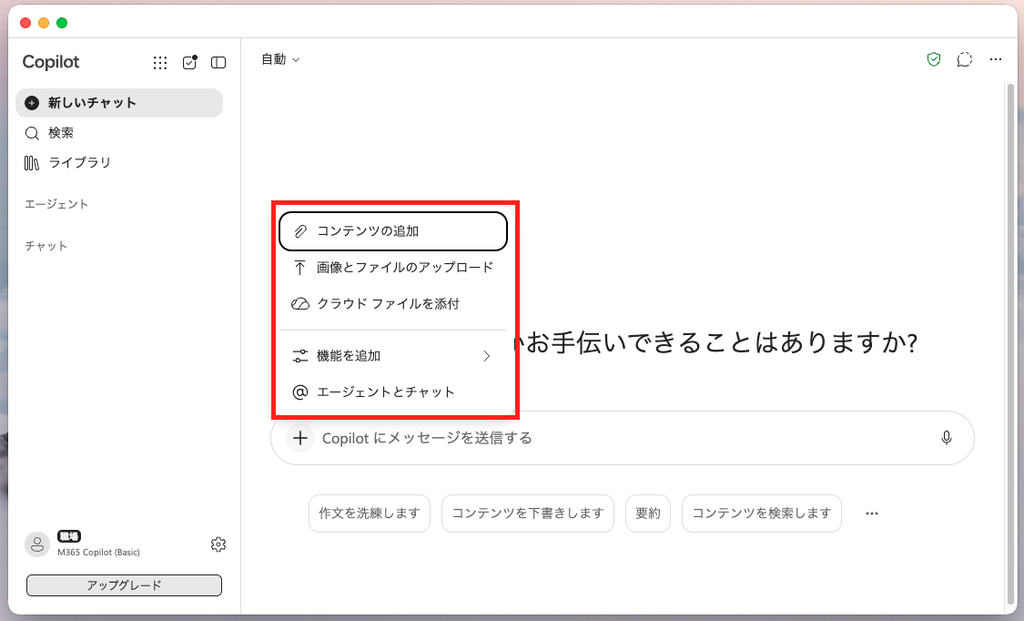
会社の資料を使いたいときは、チャット欄の「+」からファイルをアップロードするか、ドラッグしてAIに渡します。
会議メモを議事録の形に整える、長い仕様書の要点を抜き出す、といった使い方ができます。
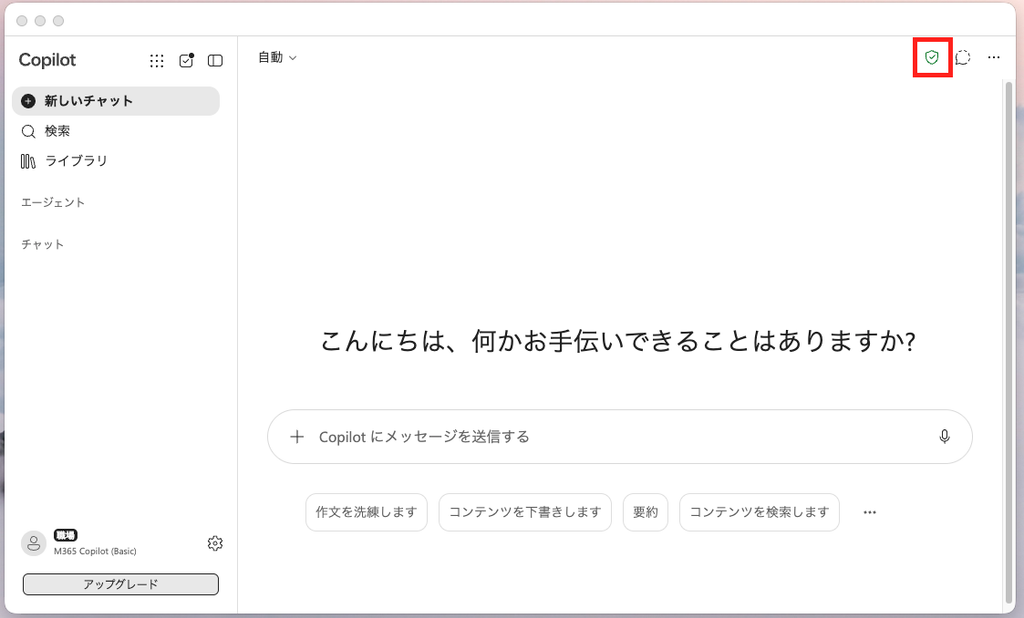
画面上部の「新しいチャット」の横に緑の盾のマークが出ていれば、エンタープライズデータ保護が適用されている状態です(出典:Microsoft Learn)。
ただし付帯のCopilotは、メールや社内ファイルを自分から探しに行くことができません。
使いたい情報は、その都度貼り付けるかファイルで渡す、と覚えておくとスムーズです。
Outlook——長いメールの要約と返信の下書き
Outlookでは、メールのスレッドの上に出る「要約」ボタンで、やり取りの流れをまとめられます。
メールを書くときは、リボンのCopilotボタンから下書きの作成や、文面の明確さ・トーンについてのコーチングを受けられます(出典:Microsoft サポート「Summarize an email thread with Copilot in Outlook」)。
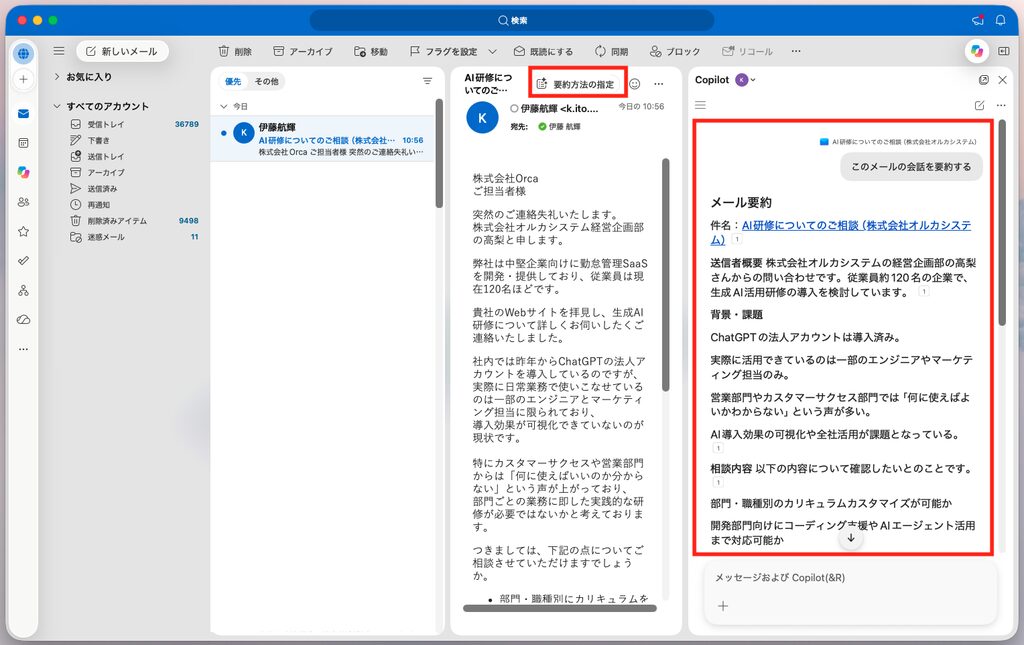
CCで回ってきた長いやり取りを、最初から読み直さずに把握できる。
それだけでも、毎日のメール処理の負担はかなり変わります。
エージェント——よく頼む仕事を「専用のCopilot」にする
エージェントとは、役割と手順をあらかじめ覚えさせた専用のCopilotです。
付帯のCopilotでも、指示文と公開Webサイトをもとにしたエージェントを作れます(出典:Microsoft Learn「Agent capabilities and licensing models」)。
指示文は最大8,000文字まで入れられます(出典:Microsoft Learn「Build Agents with Agent Builder」)。
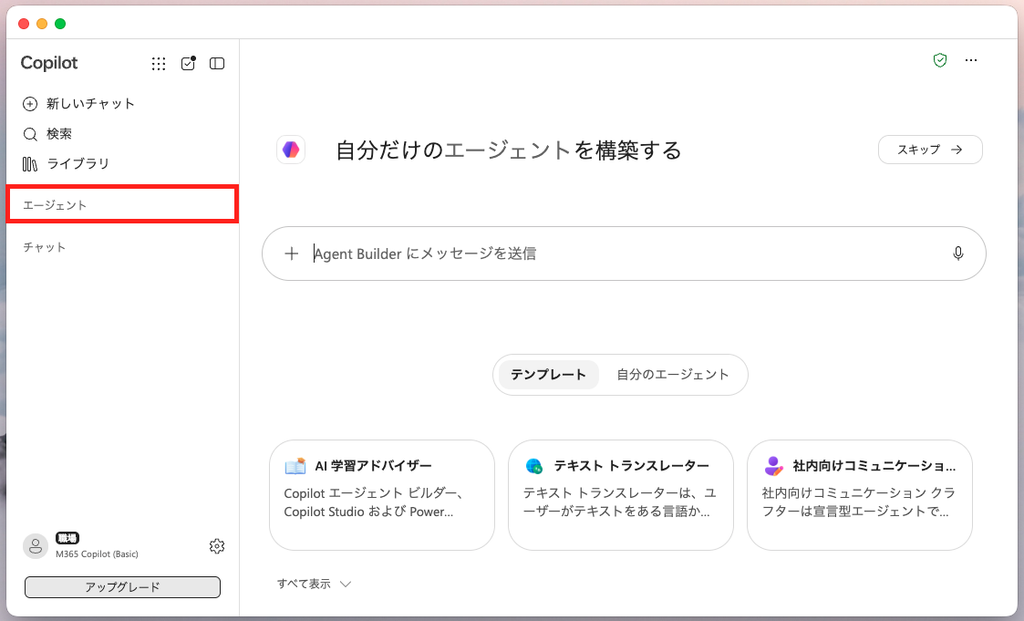
たとえば「議事録の形式」や「社外メールのチェック観点」を一度エージェントに書いておけば、毎回同じ説明を打ち込む必要がなくなります。
一人の工夫で終わらせず、同じ型を社内で使い回せるのがエージェントの価値です。
エージェントの考え方はAIエージェントとは?でも解説しています。
Word・Excel・PowerPoint——アプリの中でCopilotを起動する
ラベルが「Microsoft 365 Copilot(Basic)」なら、アプリの中でもCopilotを呼び出せます。
公式に案内されている主な使い方は次のとおりです(出典:Microsoft Learn「Microsoft Copilot とは?」)。
| アプリ | できること |
|---|---|
| Word | 文書の下書き・書き換え・要約 |
| Excel | データの分析、数式やグラフの作成 |
| PowerPoint | 指示や既存の資料からプレゼンを作る、要約する、デザインを整える |
| OneNote | 計画・アイデア・リストの下書き |
| Forms | アンケートの質問の下書き |
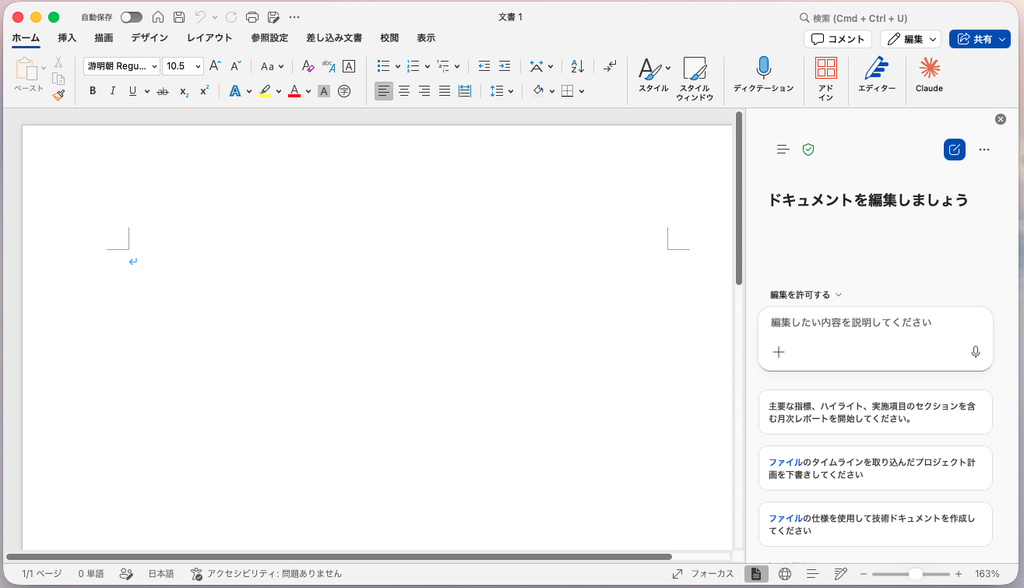
アプリごとの具体的な使い方は、このあとの連載でPowerPoint・Excel・Wordの順にそれぞれ取り上げていきます。
有料のMicrosoft 365 Copilotとの違い
有料のPremiumで一番大きく変わるのは、Copilotが自分からメール・会議・チャット・社内ファイルを参照して答えるようになる点です。
「先週の〇〇社との打ち合わせで決まったことは?」と聞くだけで、関連するメールや議事録を探してまとめてくれます。
他にも、混雑時の優先アクセスや、社内データを使う高度なエージェントが加わります。
ただ、付帯のCopilotを使いこなせていない段階で有料版を足しても、使われないライセンスが増えるだけになりがちです。
まずは付帯の範囲で「社内で何に使うか」を決めてから、足りない部分を有料版で補う順番をおすすめします。
無料と有料の違いは、Microsoft 365 Copilotの無料と有料は何が違う?機能と料金で解説で機能ごとに比べています。
まず試したい使い方3選——そのまま使える依頼文つき
最後に、付帯のCopilotですぐに試せる使い方を3つ紹介します。
依頼文はコピーして、〇〇の部分を自社に合わせて書き換えてください。
1. 会議メモを議事録にする(Copilot Chat)
会議のメモや文字起こしのファイルを添付して、次の依頼文を送ります。
# 役割
あなたは社内会議の議事録担当です。

# 依頼
添付した会議メモをもとに、議事録を作成してください。

# 出力の形
- 会議名・日時・参加者
- 決まったこと(箇条書き)
- 次にやること(担当者・期限を表で)
- 結論が出ず持ち越しになった論点

# 条件
- メモに書かれていないことは推測で補わず「記載なし」と書く
- 数字と固有名詞はメモのとおりに書く
2. 打ち合わせ前に取引先を調べる(Copilot Chat)
Web情報を使う依頼です。
社名やホームページなど、公開されている情報だけを入れるのがポイントです。
# 役割
あなたは営業担当のアシスタントです。

# 依頼
来週、次の会社と初めて打ち合わせをします。
公開されている情報から、事前に押さえておくべき点をまとめてください。
会社名:〇〇株式会社
ホームページ:〇〇

# 出力の形
- 事業内容を3行で
- 直近1年のニュースやプレスリリース(日付と出典URLつき)
- 打ち合わせで聞くとよさそうな質問を5つ

# 条件
- 出典を確認できない情報は書かない
3. 社外メールのチェック係を作る(エージェント)
エージェントの作成画面で、指示文の欄に次の文章を貼り付けます。
できあがったエージェントにメールの文面を貼るだけで、毎回同じ観点でチェックしてくれます。
# 役割
あなたは当社の社外メールをチェックする担当です。

# やること
貼り付けられたメールの文面を読み、次の観点で直すべき点を指摘してから、修正案を1つ出してください。
- 敬語の誤りや、失礼に聞こえる表現
- 結論が最初に書かれているか
- 日付・金額・社名の書き方がそろっているか

# 出力の形
1. 指摘(箇条書き・最大5つ)
2. 修正案(そのまま送れる文面)

# 条件
- 元の文面にない約束や条件を足さない
- 直す点がなければ「修正不要」とだけ書く
まとめ——まずは「今あるCopilot」を使い切る
この記事のポイント
✓ Microsoft Copilotは、会社のアカウントの中で使えるAIアシスタント
✓ 会社で使うCopilotは3種類。うち2つはCopilotへの追加料金なしで使える
✓ 自社がどれかは、Microsoft 365ホーム画面のラベルで確かめられる
✓ 付帯でも、チャット・Outlook・エージェント、ラベルによってはWord・Excel・PowerPoint内まで使える
新しいAIツールを探す前に、すでに会社にあるCopilotで何ができるかを知ることが、いちばん手軽なAI活用の第一歩です。
複数のツールをどう使い分けるかは組織がAIツールを選ぶ軸で整理しています。
よくある質問(FAQ)
Q. Microsoft 365を契約していれば、Copilotは追加料金なしで使えますか?
A. 対象のMicrosoft 365を契約していれば、Copilot Chatは追加料金なしで使えます。
Word・Excel・PowerPointの中まで使えるかはラベルによって異なるため、ホーム画面のラベルで確認してください。
Q. Copilotに入力した社内の情報は、AIの学習に使われますか?
A. 会社のアカウントでサインインして使う場合、プロンプトと回答は基盤モデルの学習に使われないとMicrosoftが明記しています。
ただし、社内でどの情報を入力してよいかのルールは別に決めておくと安心です。生成AIの社内ルールの作り方も参考にしてください。
Q. ChatGPTとCopilotは何が違いますか?
A. どちらも文章の作成や要約ができる生成AIです。
Copilotは、OutlookやWordなど普段使うMicrosoftの画面の中で使え、会社のアカウントとデータ保護の仕組みの中で動く点が大きな違いです。
Q. Copilotのアイコンやラベルが見当たりません。
A. 会社の管理者がCopilotの利用を制限している可能性があります。
また、個人のMicrosoftアカウントでサインインしていると、会社向けのCopilotとは別の画面になります。まずはサインインしているアカウントを確認してください。
「会社のCopilotを、社内で使われる道具にしたい」方へ
株式会社Orcaは中小企業向けに、完全カスタムのAI研修と伴走型のAI活用支援を提供しています。
「Copilotはあるけれど、何に使えばいいのかわからない」という段階で構いません。お気軽にご相談ください。

コメント