

この記事でわかること
- Geminiの新機能「Canvas(スプレッドシート版)」とは何か、何ができるのか
- 営業・採用・在庫管理など、ビジネスで効く5つの活用シーン
- 実際の使い方の手順と、使う前に知っておきたい注意点(英語設定・対応プラン)
- Claude・ChatGPT・Looker Studioなど他ツールとの違い
「スプレッドシートで管理しているデータを、もっと見やすいダッシュボードにしたい」。
「営業の進捗をカンバンボードで一覧したいけれど、ツールを増やすのは面倒」。
そんな悩みを、スプレッドシートだけで解決してしまうのがGeminiの新機能「Canvas」です。
本記事では、Gemini Canvas(スプレッドシート版)の概要から具体的な使い方、ビジネスでの活用シーン、注意点までをまとめて解説します。
Gemini Canvas(スプレッドシート版)とは?
Gemini Canvas(スプレッドシート版)とは、Googleスプレッドシートのデータをもとに、シート上で直接ダッシュボードやカンバンボードといった「Webアプリ(管理画面)」をノーコードで作成できる新機能です。
正式名称は「Create a Sheets canvas」で、静的なグラフではなく、データの上に完全にインタラクティブなミニアプリを構築できる点が特徴です。
💡 なるほどポイント
チャットアプリの「Gemini Canvas」(2025年3月公開の文書・コード作成スペース)とは別物です。
今回紹介するのは「スプレッドシートの中で動く」Canvas機能で、データとアプリが一体になっているのが最大の違いです。
Gemini Canvasで何ができるのか
Gemini Canvasの核心は、「スプレッドシートのデータを、そのまま使える管理画面に変える」ことです。
主な機能は次の4つです。
● Webアプリ化:シート上にダッシュボード・カンバン・ヒートマップなどの管理画面を生成できる
● 双方向のデータ連携:Canvas上で追加・編集した内容が、裏側のスプレッドシートに自動で反映される
● 直感的な操作:カンバン形式ならドラッグ&ドロップでステータスを移動できる
● ノーコードで視覚化:これまでGAS(Google Apps Script)で組んでいた可視化が、標準機能だけで実現できる
つまり、別のツールを導入したりプログラムを書いたりせず、「いつものスプレッドシート」が業務アプリに早変わりするということです。
ビジネスで使える5つの活用シーン
発表時のデモでは幅広い事例が紹介されていますが、ここでは中小企業や営業・マネジメントの現場で効くものを5つに絞って紹介します。
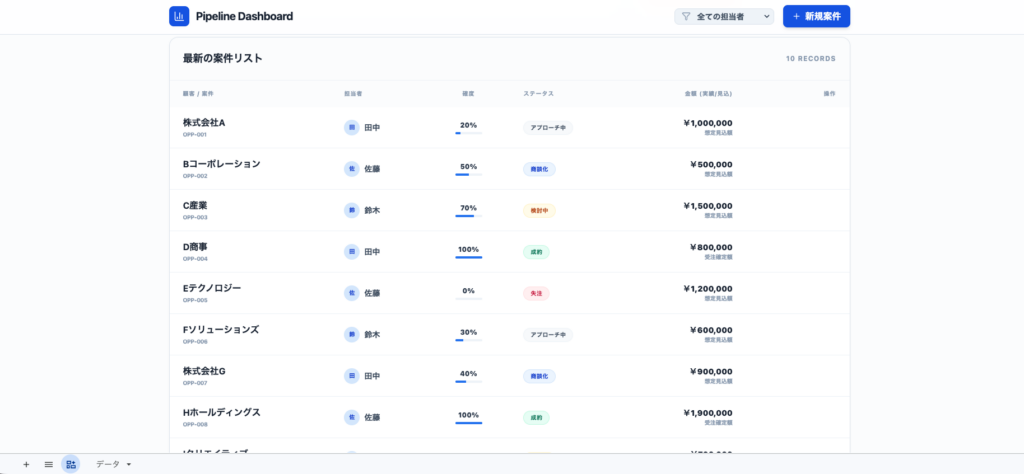
営業パイプライン管理
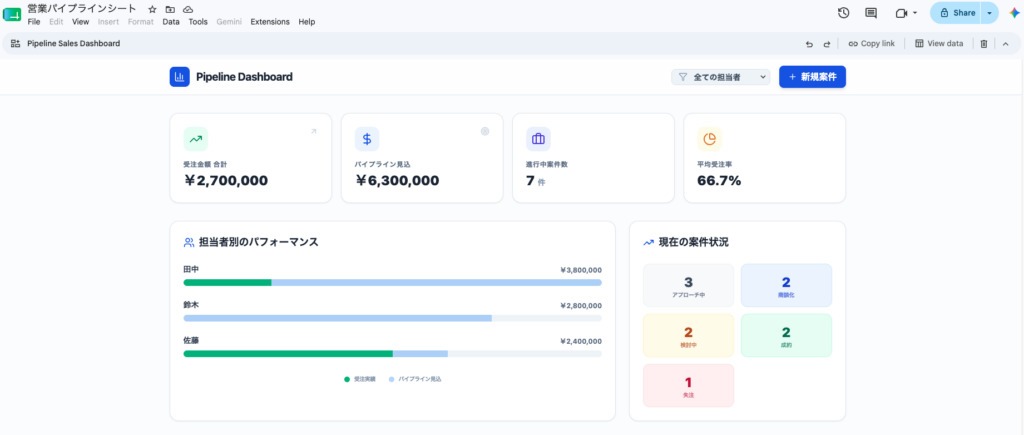
担当者ごとの受注金額ランキングや進行中の案件をダッシュボード化。
新しい商談も管理画面から直接追加でき、入力するとシート側にも反映されます。
「Excelの営業リストを、そのまま動く案件ボードにする」イメージです。
採用候補者の選考管理
応募者を「書類選考・一次面接・最終面接」といった選考ステージごとにカンバンでグループ分けし、進捗を一目で把握できます。
ドラッグ&ドロップでステージを動かせるので、採用担当の管理が一気にラクになります。
商品・在庫管理ダッシュボード
総在庫額・再発注が必要な商品・欠品アイテムなどを一画面で把握できる在庫ダッシュボードを作成できます。
数字の羅列だったシートが、意思決定に使える「経営の見える化ボード」になります。
OKR・目標達成の進捗管理
部署ごとの目標値や進捗率を可視化し、マネジメント層が一目で状況を把握できるダッシュボードを作れます。
定例会議の前に「今どこまで進んでいるか」を全員で共有しやすくなります。
コンテンツ・投稿スケジュール管理
SNS投稿やオウンドメディアの予定を、月間のコンテンツカレンダー形式で表示できます。
マーケ担当が「いつ・何を出すか」を俯瞰でき、チームでの共有もスムーズになります。
実際の使い方(操作手順)
使い方はとてもシンプルです。
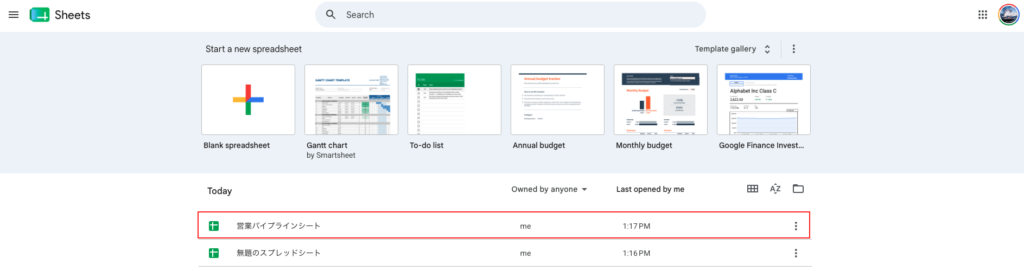
PCのブラウザでGoogleスプレッドシートを開き、次の手順で操作します。
STEP 1対象のスプレッドシートをPCで開く
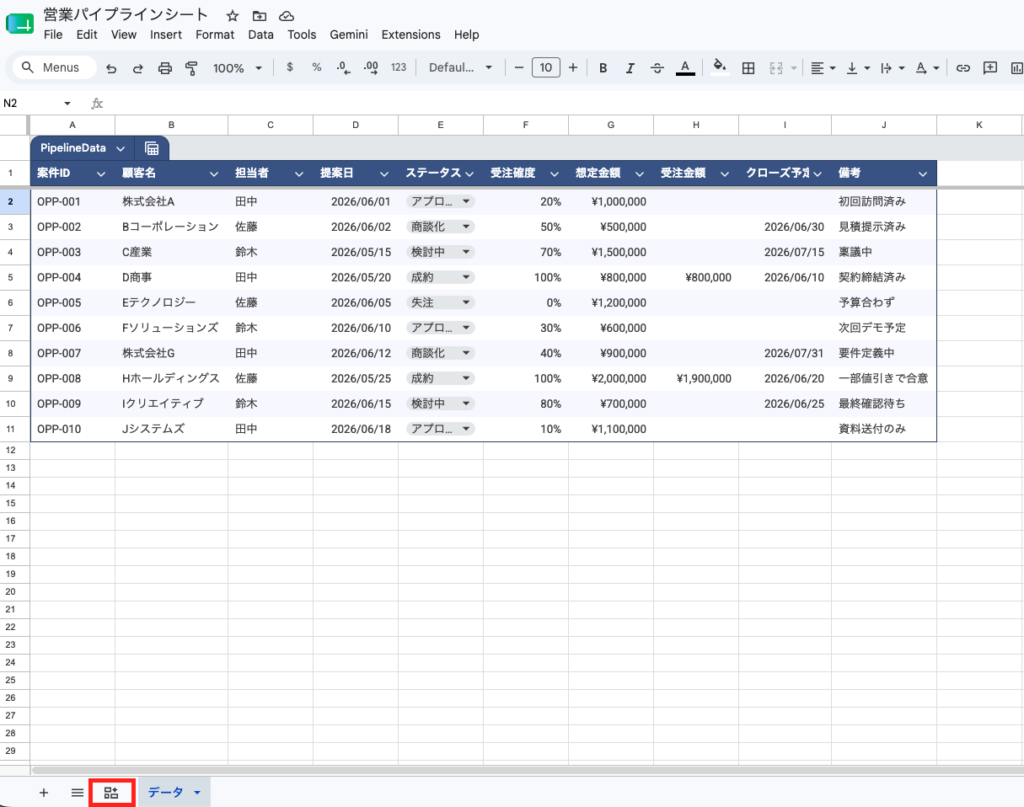
STEP 2画面左下の「Create Canvas」アイコンをクリックする
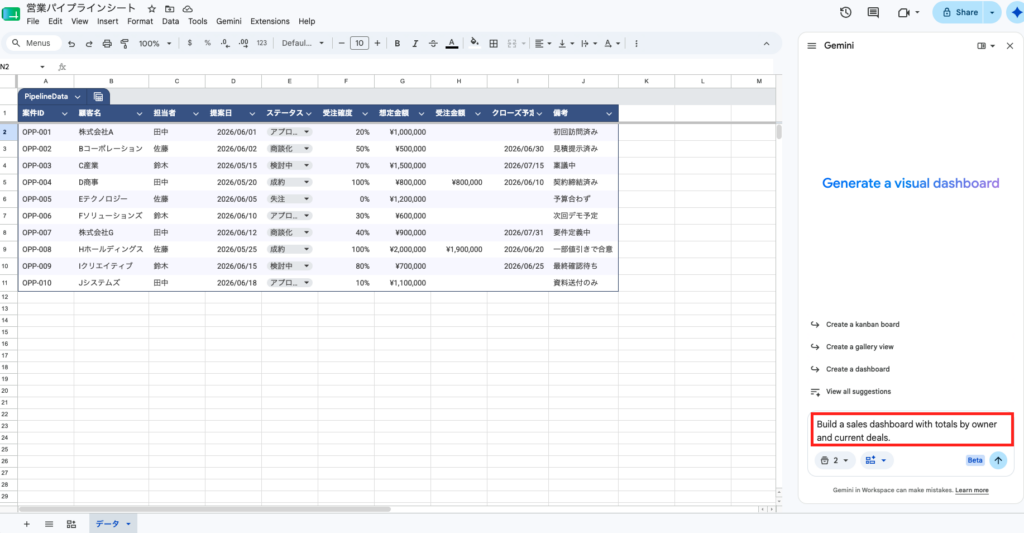
STEP 3右側に開くGeminiパネルに、英語でプロンプト(指示)を入力する
STEP 4数十秒で管理画面が生成される。追加の指示でさらに調整する
プロンプトは英語で入力します。
たとえばカンバンボードを作りたいときは、次のように指示します。
# カンバンボードを作る指示の例
Group tasks by status. Drag and drop items to update progress in real time.
# ダッシュボードを作る指示の例
Build a sales dashboard with totals by owner and current deals.
生成後も「Convert this dashboard into dark mode.(ダークモードにして)」のように追加指示を重ねることで、見た目や絞り込みを調整できます。
共有とセキュリティの注意点
作成したCanvasは、画面右上の「Copy link」からURLを発行して共有できます。
共有されたユーザーも、左下のボタンからCanvas表示に切り替えられます。
ただし、共有時には2点の注意が必要です。
- 通常のスプレッドシートと同様に、閲覧・編集の権限設定が必要です。
- Canvas画面の右上から「元のデータを表示」できてしまうため、誰に編集権限を渡すかは慎重に判断する必要があります。
使う前に知っておきたい注意点
便利な機能ですが、2026年6月末時点では利用にいくつかの条件があります。
| 項目 | 現状(2026年6月末時点) |
|---|---|
| 言語設定 | Canvas機能は英語のみ対応。Googleアカウントの言語を「英語」に変更する必要がある(プロンプトも英語) |
| 対応プラン | 個人はGoogle AI Pro / Ultraに加えて、「Google Workspace Experiments(Trusted Testerプログラム)」への参加が必須。仕事用は管理者がGemini Alphaを有効化した環境 |
| 利用環境 | PCブラウザのみ。モバイルのスプレッドシートアプリは非対応 |
| 苦手なこと | 顔写真や物件画像など、画像の挿入・読み込みはまだ不安定 |
なお、スプレッドシート全体の構築・編集を支援する別の機能は2026年6月に日本語を含む28言語へ対応が拡大しました。
Canvasの日本語対応も「近いのでは」と期待する声が多く、今は英語設定で先取りしておくのがおすすめです。
※詳細は『公式ページ』をご確認ください
他のAIツールとの違い
「Webアプリを作るAI」は他にもありますが、Gemini Canvasの強みは「スプレッドシートのデータと一体で動く」点にあります。
| ツール | 特徴 | スプレッドシートとの連携 |
|---|---|---|
| Gemini Canvas | シート内でアプリを生成・編集。双方向で即反映 | ◎ データ基盤がシートそのもの |
| Claude / ChatGPTのアプリ生成 | チャット内で美しいアプリ・コードを生成 | △ データ接続は別途必要 |
| Looker Studio(従来のBI) | 本格的なダッシュボード作成ツール | ○ ただし設定や学習コストが高い |
| AppSheet | スプレッドシートから本格no-codeアプリ | ○ 高機能だが学習コストあり |
「BIツールを入れるほどではないが、表計算のままでは見づらい」。
そんな中小企業の現場にとって、Gemini Canvasはちょうどよい選択肢になりそうです。
まとめ・次のステップ
この記事のポイント
✓ Gemini Canvasはスプレッドシート上に管理画面をノーコードで作れる新機能
✓ 営業・採用・在庫・OKR・コンテンツ管理など、現場の「見える化」に効く
✓ 現状は英語設定・Pro/Ultra・PCのみが条件。日本語対応の拡大に期待
Gemini Canvasのような新機能は、「自社のどの業務に当てはめるか」を見極めることで初めて成果につながります。
どの業務をダッシュボード化すれば効果が出るのか整理したい方は、ぜひお気軽にご相談ください。
よくある質問(FAQ)
Q. Gemini Canvasは無料で使えますか?
A. 個人アカウントの場合、Google AI ProまたはUltraの有料プランに加えて、新機能を試せる「Google Workspace Experiments(Trusted Testerプログラム)」への参加が必要です。
無料版では利用できません。
仕事用アカウントでは、管理者がGemini Alpha機能を有効化している環境で使えます。
Q. 日本語では使えないのですか?
A. 2026年6月末時点では、Canvas機能はGoogleアカウントの言語を「英語」に設定する必要があります。
プロンプトも英語で入力します。
スプレッドシートの他の機能は日本語対応が進んでいるため、Canvasの日本語対応も今後拡大する可能性があります。
Q. プログラミングの知識がなくても使えますか?
A. はい。
これまでGAS(Google Apps Script)などのコードが必要だった可視化を、英語の指示文を入力するだけで作成できます。
ノーコードで使える点が大きな特徴です。
Q. 作った管理画面は他の人と共有できますか?
A. 画面右上の「Copy link」からURLを発行して共有できます。
ただし共有相手は元データも閲覧できてしまう場合があるため、編集権限の付与には注意してください。
弊社では中小企業向けにAI活用支援を行っています。
「自社でもこういった仕組みを作りたい」「まず何から始めればいいかわからない」という方は、
お気軽にご相談ください。

コメント