

この記事でわかること
- 有料のMicrosoft 365 Copilotで何ができるのか——無料版との違い
- 社内データの横断検索・Teams会議・Researcher・Analyst・定期実行の中身
- 中小企業向けプラン「Microsoft 365 Copilot Business」の料金とキャンペーン
- 有料プランを入れるべき人と、無料版のままで十分な人の見分け方
「Copilotの有料版を入れるべきか、判断がつかない」という方はこちら
Microsoft 365を契約している会社なら、追加料金なしでもCopilotを使うことができます。
無料版のCopilotでできることは、前回の記事Microsoft Copilotとは?Microsoft 365に付いてくるCopilotでできることを整理するでまとめました。
こちらも参考にご覧ください。
では、1人あたり月額3,000円前後の有料プランに加入をすると、何が変わるのでしょうか。
この記事では、有料のMicrosoft 365 Copilotでできる機能だけに絞って、料金と「入れるべき人」の見分け方まで整理します。
この記事でいう「無料版」について
この記事の「無料版のCopilot」は、Microsoft 365(Business Basic/Standard/Premium など)を契約している会社が、追加料金なしで使えるCopilot Chatを指します。
Microsoft 365のライセンスそのものは必要です。契約がまったくない状態で使える、という意味ではありません。
※仕様と価格は2026年9月1日時点のMicrosoft公式情報に基づきます。
Copilotは名称や提供範囲の変更が多いため、最新の状況は公式ページもあわせてご確認ください。
Microsoft 365 Copilotの有料プランとは?
有料プランは、今使っているMicrosoft 365に1人ずつ上乗せする追加ライセンスです。
300ユーザーまでの会社向けには「Microsoft 365 Copilot Business」というプランが用意されています(出典:Microsoft「Microsoft 365 Copilot Business」)。
ライセンスを割り当てると、Microsoft 365のホーム画面に出るラベルが「Microsoft 365 Copilot(Premium)」になります。
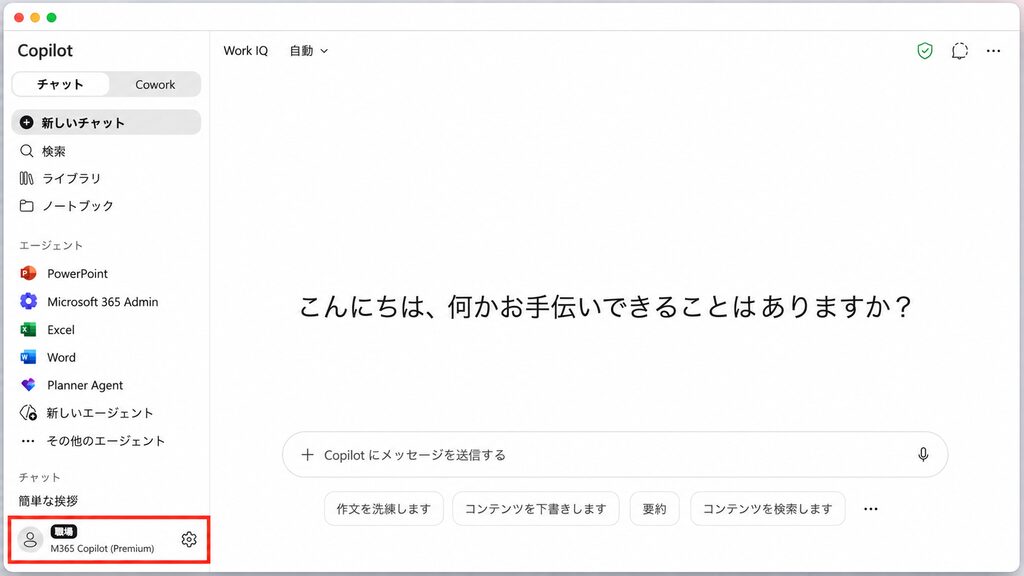
なお公式ドキュメントでは、有料版を「Microsoft Copilot」と呼ぶ名称の移行が進んでいます。
この記事では、わかりやすさを優先して「有料プラン」と書きます。
無料版と有料版の一番大きな差
無料版のCopilotは、会社の情報を使いたいときに自分でファイルを渡す必要があります。
有料プランでは、Copilotが自分からメール・会議・チャット・ファイルを探して答えます。
このあと紹介する機能のほとんどは、この差から生まれています。
有料プランだからこそ追加でできる機能の一覧
無料版のCopilotと比べて、有料プランでだからこそできる主な機能は次のとおりです。
※スマートフォンでは表を横にスクロールしてご覧ください
| 機能 | 有料プランでできること | 無料版では |
|---|---|---|
| 社内データの横断 | メール・会議・チャット・ファイルを自動で探して答える | 自分でファイルを渡す |
| Teams会議のCopilot | 会議中の質問、会議後の要約・決定事項・次にやること | 文字起こしを保存してチャットに渡す |
| Researcher | Webと社内の情報を調べて、出典つきのレポートにする | 使えない |
| Analyst | ExcelやCSVのデータを分析し、傾向や外れ値を示す | 使えない |
| プロンプトの定期実行 | 決まった時間に同じ依頼を自動で実行する | 使えない |
| 優先アクセス | 混雑する時間帯でも応答が安定する | 標準アクセス(混雑時は制限あり) |
出典:Microsoft Learn「What is Microsoft Copilot?」/Microsoft サポート「How Copilot Chat works with and without a Microsoft 365 Copilot license」
表を見ると、追加で利用できる機能はバラバラに見えます。
しかし共通しているのは、有料プランの価値は「会社の情報を知っているCopilot」になることです。
ここから1つずつ、どんな場面で役に立つのかを見ていきます。
社内のメール・会議・チャット・ファイルを横断して答える
有料プランのCopilotは、Microsoft GraphとWork IQという仕組みを通じて、メール・ファイル・会議・予定表・Teamsのやり取りを自動で参照して答えを出してくれます。
Work IQとは、社内の情報をAIが読み解くための土台のことです。
無料版のCopilotの場合は、ファイルを手動でアップロードする必要がありますが、有料プランではAIが自動で参照をしてくれます。(出典:Microsoft Learn「What is Microsoft Copilot?」)。
たとえば、次のような場面で差が出ます。
取引先との経緯を振り返る
「〇〇社との案件で、これまでに決まったこと」をメールと会議の記録から整理する
休み明けに状況を追いかける
自分宛てのメールやTeamsのメンションから、対応が必要なものを拾い出す
社内の資料を探す
「昨年の〇〇の提案書はどこにあるか」を、ファイル名を覚えていなくても探す
Copilotが参照できるのは、その人がもともと見られる権限を持っている情報だけです。
ただし裏を返すと、共有設定が広すぎるファイルは、見る必要のない人の回答にも出てきます。
公式でも、SharePointの共有しすぎを整理する管理機能があわせて案内されています(出典:同上)。
有料プランを入れる前に、社内ファイルの共有範囲を見直しておくことも大切です。
情報管理の基本は生成AIセキュリティ超入門でもまとめています。
Teams会議でCopilotを使う
有料プランでは、Teams会議の中でCopilotを呼び出せます。
公式に案内されているのは、誰が何を話したかを含めた論点の要約、次にやることの提案、会議中・会議後の質問への回答です(出典:Microsoft サポート「Use Copilot in Microsoft Teams meetings」)。
| タイミング | 使い方の例 |
|---|---|
| 会議中 | 途中から参加したときに、ここまでの論点と意見が分かれている点を確認する |
| 会議の終わり | 決まったことと、担当者つきの次にやることを出してもらう |
| 会議の後 | 欠席した会議の内容を確かめる。特定の人がどう発言したかを振り返る |
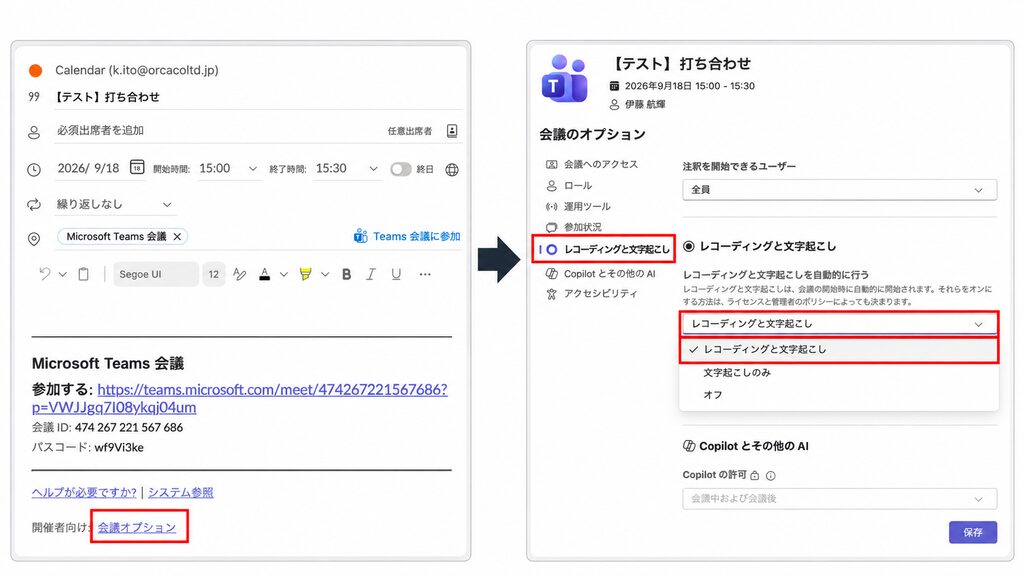
会議が終わった後もCopilotを使うには、会議で文字起こしを有効にしておく必要があります。
定例会議は、予定を作るときに文字起こしの設定まで済ませておくと、付け忘れを防げます。
無料版のCopilotで会議の要約を開こうとすると、有料版へのアップグレードを案内する表示が出ます。
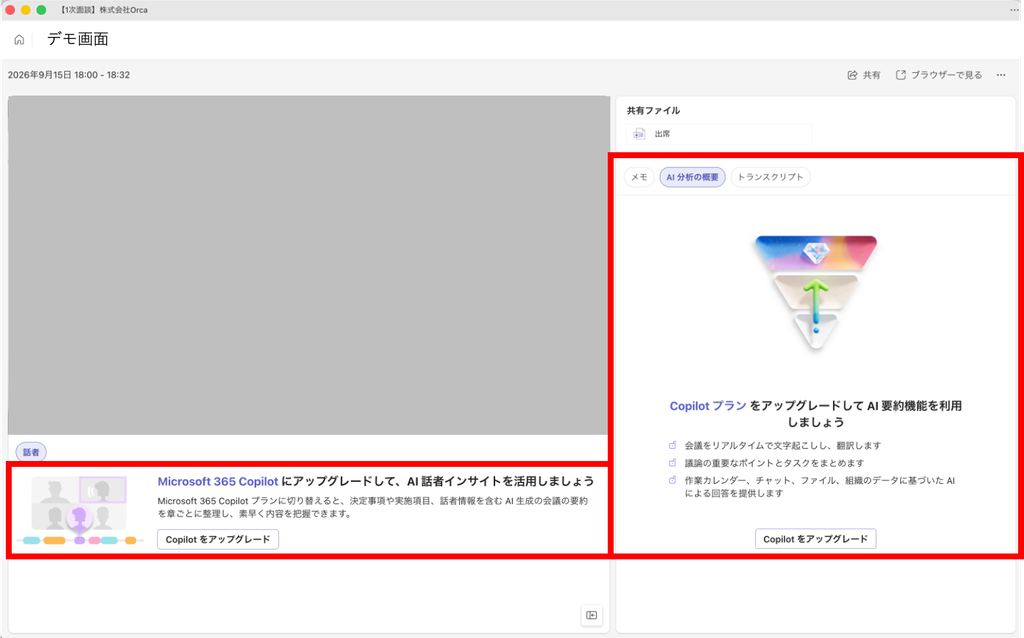
無料版のままで議事録を作りたい場合は、文字起こしを保存してCopilot Chatに渡す方法があります。
「会議が多く、議事録づくりに毎週時間を取られている」なら、有料プランの効果が見えやすい部分です。
ResearcherとAnalyst——調べ物とデータ分析の専用エージェント
有料プランには、Microsoftが用意した高度なエージェントが含まれます。
エージェントとは、特定の仕事に特化した専用のCopilotのことです。
代表的なのが、ResearcherとAnalystの2つです。
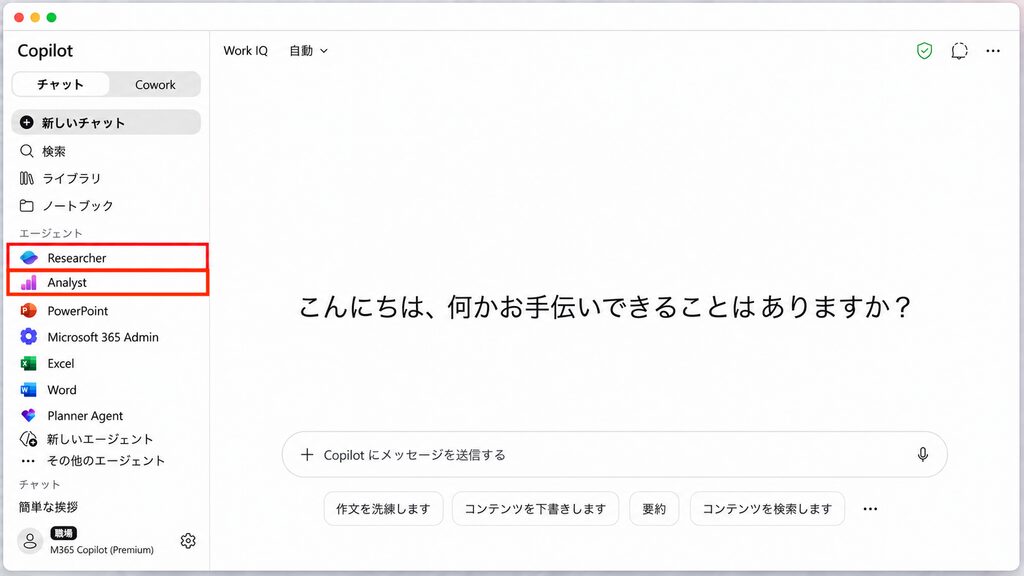
Researcher——時間をかけて調べ、出典つきのレポートにする
Researcherは、何段階にも分かれる調べ物を任せるためのエージェントです。
Webの情報に加えて、自分が見られる社内のファイル・メール・会議・チャットからも情報を集めます。
回答は見出しや図表で整理され、出典つきのレポートとして返ってきます(出典:Microsoft Learn「What is Researcher Agent in Microsoft Copilot?」)。
通常のCopilotより時間はかかりますが、その分深く調べてくれます。
途中で「調べる範囲はWebと社内のどちらか」などを聞き返してくることもあります。
新規事業の市場調査や、取引先への提案前の下調べなど、人に共有する資料の土台づくりに向いています。
Analyst——Excelのデータから傾向を読み取る
Analystは、データ分析のためのエージェントです。
ExcelやCSVのファイルを渡して質問すると、Pythonのプログラムを自分で書いて実行し、統計・傾向・外れ値をグラフや表つきでまとめます。
実行しているプログラムは画面で確認できるので、計算の中身を後から確かめられます(出典:Microsoft サポート「Get started with Analyst in Microsoft 365 Copilot」)。
売上データの月ごとの変化や、アンケート結果の集計など、関数を組むのが手間な分析で役に立ちます。
エージェントの基本的な考え方はAIエージェントとは?で解説しています。
プロンプトの定期実行——毎週の定型作業を自動にする
プロンプトとは、Copilotへの依頼文のことです。
有料プランでは、よく使う依頼文を決まった時間に自動で実行することができます。
設定はCopilot Chat・Teams・Outlookから行え、最大10件まで登録できます(出典:Microsoft サポート「Schedule your most-used Copilot prompts」)。
参考に、メールを整理する為のスケジュール設定画面を紹介します。
入力したプロンプトの下部にスケジュール設定をするボタンが出てきますので、
こちらから設定をすることができます。
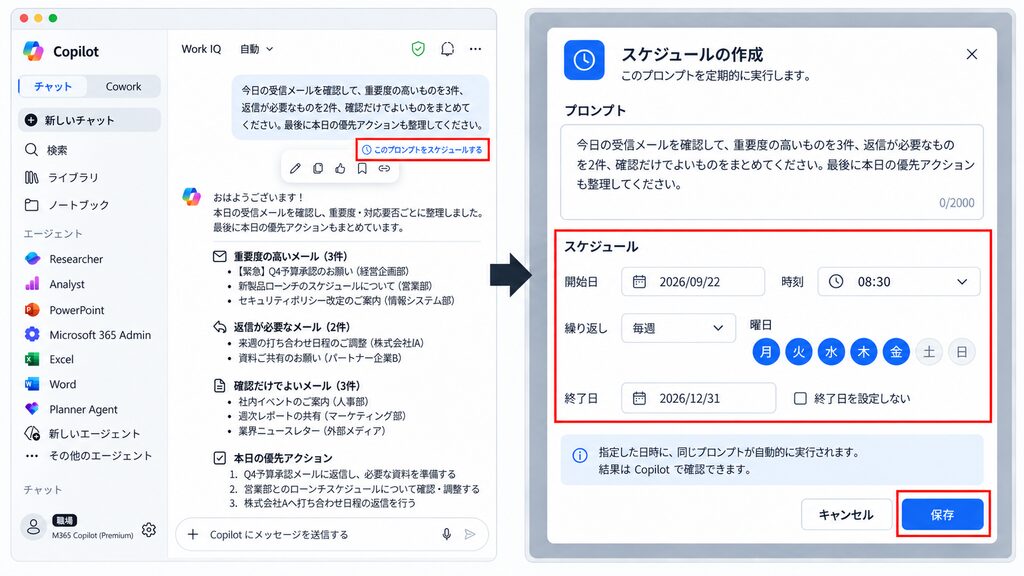
実行された結果は、Copilotのチャット一覧に届きます。
毎週月曜の朝に先週のやり取りから対応漏れを洗い出す、毎朝その日の会議の準備事項をまとめる、といった使い方です。
社内の情報を参照できる有料プランだからこそ、「毎回同じことを確認する」作業をまるごと任せられるのがポイントです。
その他の違い——優先アクセスと管理機能
ここまでの機能のほかにも、有料プランには次の違いがあります(出典:Microsoft Learn「What is Microsoft Copilot?」)。
✓ 優先アクセス:混み合う時間帯でも応答が速く、使える状態が安定する
✓ 社内データを使うエージェント:無料版では従量課金になるものが、ライセンスに含まれる
✓ 管理者向けの機能:利用状況の分析や、共有しすぎの整理・情報の分類などの管理機能が加わる
Microsoft 365 Copilotの料金
中小企業向けの「Microsoft 365 Copilot Business」の価格は次のとおりです(税抜・1ユーザーあたり)。
| 支払い方法 | 価格 |
|---|---|
| 年払い | 月あたり3,148円(キャンペーン価格:2,698円) |
| 月払い | 月額3,778円 |
出典:Microsoft「Microsoft 365 Copilot Business」
キャンペーン価格は2026年7月1日から12月31日までです。
対象のビジネスプランを使っている既存のMicrosoft 365のお客様が、年間契約で申し込む場合の初年度だけに適用されます。
Business StandardやBusiness Premiumとのセットプランも用意されています。
年払いのキャンペーン価格で10人に入れると、年間でおよそ32万円です。
ライセンスは1人ずつ割り当てるので、全員分をそろえる必要はありません。
有料プランを入れるべき人・無料版のままで十分な人
ここまでの機能をふまえると、有料プランの効果が出やすい人ははっきり分かれます。
有料プランを検討したい人
- □ メールやチャット、社内の資料を探す時間が長い
- □ 会議が多く、議事録や決定事項の共有に時間を取られている
- □ 調べ物やデータ分析をもとに、報告書を作ることが多い
- □ 無料版のCopilotで「毎回ファイルを渡すのが手間」と感じている
無料版のままで十分な人
- □ まだ無料版のCopilotをほとんど使っていない
- □ 使い方は文章の下書きや要約が中心
- □ 社内ファイルの共有範囲の整理がまだできていない
おすすめは、全員分を一度に入れるのではなく、社内の情報探しと会議に時間を取られている人から少人数で試すことです。
試した人が「どの仕事で何分削減できたのか」を記録しておくと、広げるかどうかを数字で判断できます。
複数のAIツールをどう選ぶかは組織がAIツールを選ぶ軸で整理しています。
まとめ——有料プランは「会社の情報を知っているCopilot」
この記事のポイント
✓ 有料プランの一番の差は、メール・会議・チャット・ファイルを自分から探して答えること
✓ Teams会議のCopilot、Researcher、Analyst、定期実行が加わる
✓ 中小企業向けのCopilot Businessは年払いで月あたり3,148円(キャンペーン価格2,698円・税抜)
✓ 入れる前に共有範囲を見直し、効果が出やすい人から少人数で試す
有料プランには、さらに頼んだ仕事を代わりに進める「Copilot Cowork」という機能もあります。
Coworkはライセンスとは別に使った分だけ料金がかかる仕組みのため、Copilot Coworkとは?できること・条件・料金で詳しく取り上げています。
よくある質問(FAQ)
Q. 一部の社員だけ有料プランにできますか?
A. できます。
ライセンスは1人ずつ割り当てるため、有料プランの人と無料版のCopilotを使う人が同じ会社の中にいても問題ありません。
Q. 有料プランに入れば、Copilot Coworkも使えますか?
A. Coworkを使うには有料プランのライセンスが前提です。
そのうえで、管理者が従量課金を有効にする必要があり、使った分の料金がライセンスとは別にかかります(出典:Microsoft Learn「Get started with Copilot Cowork」)。
詳しくはCopilot Coworkとは?できること・条件・料金で解説しています。
Q. 社内の情報を参照させても、AIの学習に使われませんか?
A. 会社のアカウントで使う場合、有料プランも無料版のCopilotもエンタープライズデータ保護の対象です。
Microsoftは、プロンプトと回答を基盤モデルの学習に使わないと明記しています(出典:Microsoft Learn「Microsoft Copilot Chat Privacy and Protections」)。
社内で入力してよい情報のルールは生成AIの社内ルールの作り方も参考にしてください。
Q. 月払いと年払いはどちらがいいですか?
A. まず少人数で試す段階なら、途中でやめやすい月払いが向いています。
使う人と仕事が決まって本格的に広げるなら、単価の安い年払いを検討するとよいでしょう。
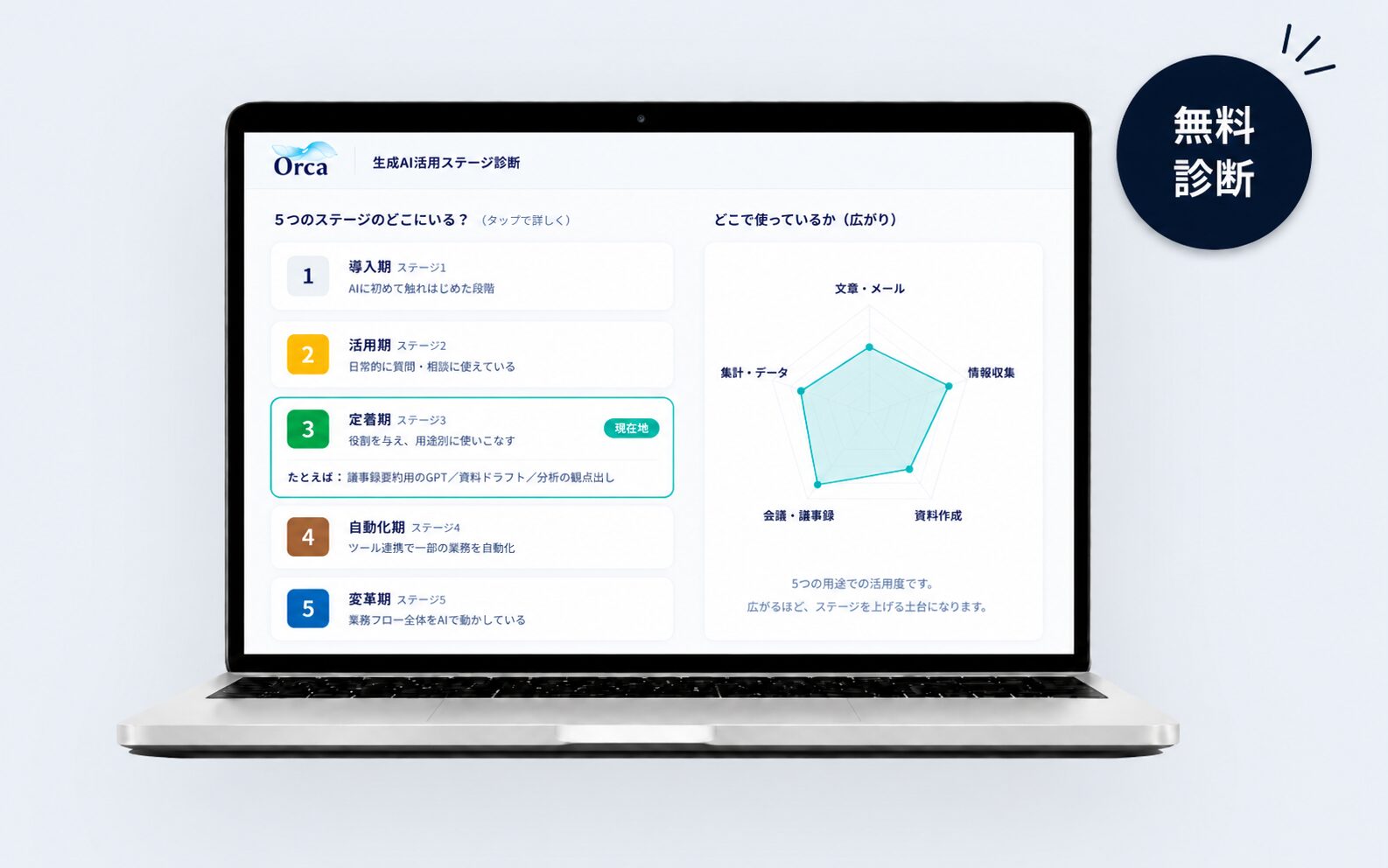
「有料版を入れる前に、何に使うかを決めたい」方へ
株式会社Orcaは中小企業向けに、完全カスタムのAI研修と伴走型のAI活用支援を提供しています。
「無料版のCopilotを使いこなせているかわからない」という段階で構いません。お気軽にご相談ください。

コメント